
발단 — 라즈베리파이 Zero 2 W 품절
ZPi Controller는 우리가 만드는 저가형 산업용 컨트롤러이고, 그 심장은 라즈베리파이 Zero 2 W입니다. 정가 15달러, 국내에서 3만원 언저리에 WiFi·블루투스· 쿼드코어를 다 주는, 소형 자동화에 딱 맞는 보드였습니다. 였습니다, 과거형인 이유는 간단합니다.
품절입니다. 그것도 한두 군데가 아니라 전방위로. 하나 재고 뜨면 금방 사라지고, 가격은 정가의 두세 배로 붙습니다. 제품을 만들어 파는 입장에서 “심장 부품을 구할 수 없다”는 건 그냥 못 판다는 뜻입니다.
그래서 대체품을 찾기 시작했습니다. 조건은 명확했습니다.
- 비슷한 크기·가격 — Zero 2 W 폼팩터를 크게 벗어나지 않을 것
- WiFi 내장 — 무선으로 붙는 게 ZPi의 전제라 필수
- 리눅스 + .NET — 우리 소프트웨어 스택이 여기서 돕니다
- 구할 수 있을 것 — 이게 사실 제일 중요했습니다
그러다 만난 게 Luckfox Lyra Zero W입니다.
후보 — RK3506B를 얹은 Luckfox Lyra Zero W
RK3506B SoC를 얹은 Rockchip 소형 SBC입니다. 이름부터 대놓고 “Zero W”라 라즈베리파이 Zero를 겨냥한 물건입니다. 스펙을 나란히 놓으면 이렇습니다.
| 라즈베리파이 Zero 2 W | Luckfox Lyra Zero W | |
|---|---|---|
| SoC | BCM2710A1 (4×Cortex-A53) | RK3506B (3×Cortex-A7) |
| 비트 | 64비트 가능 | 32비트 전용 (ARMv7) |
| RAM | 512MB | 512MB |
| WiFi/BT | 2.4GHz + BT | 2.4GHz WiFi6 + BT5.2 |
| 화면 출력 | mini-HDMI + DSI | DSI only (HDMI 없음) |
| CAN | 없음 | 내장 2채널 (CAN-FD) |
| 유선랜 | 없음 | 없음 (SPI로 확장 가능) |
| 부팅 | SD 카드 | SD 카드 / 온보드 NAND |
RAM은 같고, 무선은 오히려 최신(WiFi6). 결정적으로 눈에 들어온 건 맨 아래 두 줄이었습니다. CAN이 SoC에 내장돼 있습니다. 산업용 컨트롤러를 만드는 입장에선 이게 은근히 큰 차이입니다. Pi로는 CAN을 쓰려면 외부 칩을 SPI에 달아야 했는데, 이 녀석은 그냥 있습니다.
다만 공짜 점심은 없습니다. 32비트 전용이고 HDMI가 없습니다. 이 두 개가 나중에 발목을 잡는지 아닌지가 이 글의 절반입니다.
옮기기 1 — SDDiskTool로 굽는 법부터 다르다
이미지 굽기는 Pi를 쓰던 사람이 제일 먼저 당황하는 지점입니다. Raspberry Pi Imager로 안 됩니다. balenaEtcher로도 안 됩니다.
라즈베리파이는 SD 카드에 이미지를 통째로(raw) 굽는 방식이라 어떤 도구든
쓸 수 있습니다. 그런데 Rockchip 계열은 부트로더·파티션테이블·루트파일시스템이
한 덩어리로 묶인 전용 이미지(update.img)를 씁니다. 이걸 raw로 그냥
쓰면 부트롬이 인식을 못 합니다.
정답은 Rockchip 전용 도구입니다. microSD에 구울 때는 SDDiskTool, 온보드 NAND에 넣을 때는 RKDevTool. 이미지도 “SD용”과 “Flash용”이 따로 있어서 바꿔 쓰면 안 됩니다. 이거 하나 알기까지 반나절 날렸습니다. Pi에서 넘어온다면 이 대목만 기억하면 됩니다 — 굽는 도구가 완전히 다릅니다.
옮기기 2 — 32비트라서, HDMI 대신 DSI 패널이라서
리눅스 부팅은 이미지를 넣자 잘 됐습니다. 그런데 우리 소프트웨어를 올리려니 두 가지가 걸렸습니다.
첫째, 32비트. .NET은 문제없이 돌지만 linux-arm64가 아니라
linux-arm으로 빌드해야 합니다. Pi(64비트)에서 쓰던 빌드가 그대로
안 올라갑니다. 다행히 타깃만 바꾸면 되는 일이라 크진 않았습니다.
실행 시작 1초, 메모리 25MB 수준으로 잘 돌았습니다.
둘째, HDMI가 없습니다. 화면을 붙이려면 DSI 패널을 써야 합니다. 여기서 한 번 크게 헤맸습니다. 기본 설정이 특정 해상도 패널로 잡혀 있어서, 우리가 붙인 800×480 패널에는 아무것도 안 나왔습니다. 신호가 안 맞으면 백라이트만 켜지고 화면은 까맣습니다. 리눅스가 지원하는 패널 프로파일을 바꿔주고 나서야 화면이 들어왔습니다. HDMI 모니터 꽂으면 바로 나오는 Pi에 익숙하다면, 여기서도 한 번 멈칫하게 됩니다.
화면이 뜨고 나서는 오히려 재미있었습니다. GPU 없이 프레임버퍼에 직접 그리는 방식으로 상태 대시보드(네트워크·CPU·로그)를 띄웠는데, 2초 갱신 정도의 산업용 상태화면에는 충분했습니다.
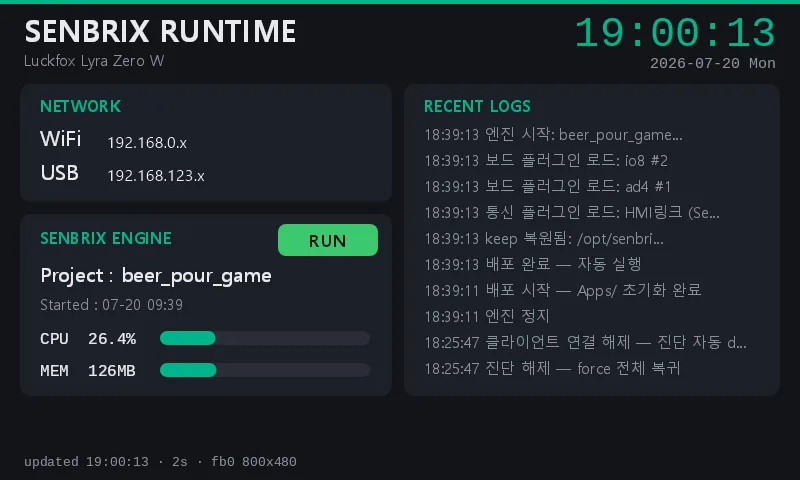
위 화면이 실제로 이 보드의 DSI 패널에 나오고 있는 대시보드입니다. 별도 모니터도, 데스크톱 환경도 없이 프레임버퍼에 바로 그린 것이라 부팅하자마자 켜집니다.
옮기기 3 — WiFi 절전 모드와 안테나 문제
WiFi 무선 연결은 필수 조건이었는데, 이게 은근히 속을 썩였습니다. 연결은 되는데 몇 분 지나면 통신이 죽는 현상이 있었습니다. 원인은 WiFi 칩의 절전 모드였고, 절전을 끄는 옵션으로 잡았습니다.
그리고 하나 더 — 기본이 외장 안테나였는데, 외장 안테나가 불량이라 신호가 약했습니다. 온보드 칩 안테나로 바꾸니 신호가 확 좋아졌습니다(−58dBm → −32dBm). 소형 보드는 안테나 선택이 생각보다 성능을 크게 가릅니다.
여기서 교훈 하나. 리눅스에서 ping이 안 된다고 통신이 안 되는 게
아닙니다. 우리 공유기는 ICMP(핑) 응답을 막아둬서, 핑은 실패해도 실제
TCP 통신은 멀쩡했습니다. 한동안 이걸 통신 장애로 오해하고 엉뚱한 데를
팠습니다. 핑 말고 실제 포트로 확인합시다.
없는 건 직접 만들었다 — 커널 재빌드
커널 재빌드가 이 프로젝트의 하이라이트입니다. ZPi 급으로 쓰려면 유선 이더넷과
추가 CAN을 표준 리눅스 인터페이스(eth0, SocketCAN)로 붙이고
싶었습니다. 캐리어 보드에는 이더넷 칩(W5500)과 CAN 컨트롤러(MCP2515)가
SPI로 달려 있는데, 기본 커널에는 이 드라이버가 빠져 있었습니다.
방법은 두 가지. 하나는 실행 중에 장치트리 조각을 끼워 넣는 것, 다른 하나는 아예 커널을 다시 빌드하는 것. 전자를 먼저 시도했는데 드라이버가 계속 인터럽트를 못 잡았습니다. 원인을 파고드니 실행 중 오버레이 방식이 참조 번호를 재배치하면서 인터럽트 연결이 어긋나는 문제였습니다. 정공법은 커널 소스에 직접 넣고 다시 빌드하는 것이었습니다.
SDK를 받아 커널 설정에 이더넷·CAN 드라이버를 켜고, 장치트리에 두 칩을 정확한 핀으로 기술한 뒤 다시 빌드했습니다. 결과는 깔끔했습니다.
eth0— 유선 이더넷이 표준 리눅스 인터페이스로 올라옴can0— 추가 CAN이 SocketCAN으로 동작- 여기에 SoC 내장 CAN까지 더하면 CAN 채널이 넉넉합니다
Pi에서는 CAN 하나 붙이기도 번거로웠는데, 이쪽은 오히려 CAN이 남아도는 상황이 됐습니다. 산업 현장에서 이건 분명한 장점입니다.
마무리 — Senbrix로 CAN 확장보드까지 제어
실제 제어 테스트 없이 세팅만 하고 끝내면 반쪽입니다. 우리 산업용 PLC 소프트웨어(Senbrix)를 올리고, CAN 확장보드를 실제로 붙였습니다. 아날로그 입력 보드와 디지털 IO 보드 두 대를 CAN 버스에 물리고, 마지막에 릴레이가 딸깍 하고 떨어지는 것까지 확인했습니다.
여기서도 소소한 삽질이 있었습니다. 확장보드 한 대가 안 붙길래 통신을 들여다보니, 그 보드에 펌웨어를 다른 종류로 잘못 구워 놨더군요. 맞는 펌웨어로 다시 넣으니 바로 붙었습니다. 하드웨어 문제가 아니라 사람 실수였다는, 늘 있는 그런 이야기입니다.
어쨌든 결과는 이렇습니다. HMI 화면 → PLC 로직 → CAN 확장보드 → 릴레이로 이어지는 제어 체인이 라즈베리파이가 아니라 Luckfox Lyra Zero W 위에서 끝까지 돌았습니다.
라즈베리파이 대체 가능한가 — 정리
헤드리스 산업용 컨트롤러라면 — 충분히, 오히려 낫습니다.
- CAN이 내장이라 산업 통신에 유리합니다
- 커널을 만질 수 있으니 유선랜·CAN을 표준 인터페이스로 붙일 수 있습니다
- WiFi6에 온보드 안테나까지, 무선도 준수합니다
- 구할 수 있습니다 (이게 제일 큽니다)
단, 이런 경우엔 주의:
- HDMI 모니터를 꽂아 쓰던 용도라면 DSI 패널로 넘어가야 합니다. 꽂으면 나오는 편의는 없습니다.
- 64비트 소프트웨어를 쓰던 프로젝트라면 32비트로 다시 빌드해야 합니다.
- 굽고 세팅하는 방법이 Pi와 다릅니다. Rockchip 생태계를 처음 만진다면 러닝커브가 있습니다.
정리하면, “라즈베리파이를 그대로 꽂아 쓰던 사람”에게는 낯선 구석이 많습니다. 하지만 CAN·유선랜을 붙여 제대로 된 산업용 컨트롤러로 쓰려는 사람에게는, 품절된 Pi를 기다리는 것보다 이쪽이 더 나은 선택일 수 있습니다. 우리는 ZPi의 다음 세대를 이 위에서 준비해 보기로 했습니다.
CAN이 내장이고 커널을 만질 수 있어, 헤드리스 산업용 컨트롤러라면 품절된 Pi를 기다리는 것보다 나은 선택입니다.
문의
- Email : [email protected]
- Insta : https://www.instagram.com/going.sen/
- Website : https://intosen.com/kr/consult/
댓글
닉네임만 입력하면 바로 댓글을 남길 수 있어요. Google/GitHub 로그인도 가능합니다.