
RP2350 Touch LCD 3.5가 정상적으로 부팅되지 않거나 펌웨어 업로드가 되지 않을 때는 BOOT 버튼으로 다운로드 모드에 진입할 수 있습니다. USB-C 케이블을 분리하고, BOOT 버튼을 누른 상태로 케이블을 다시 연결하면 됩니다.
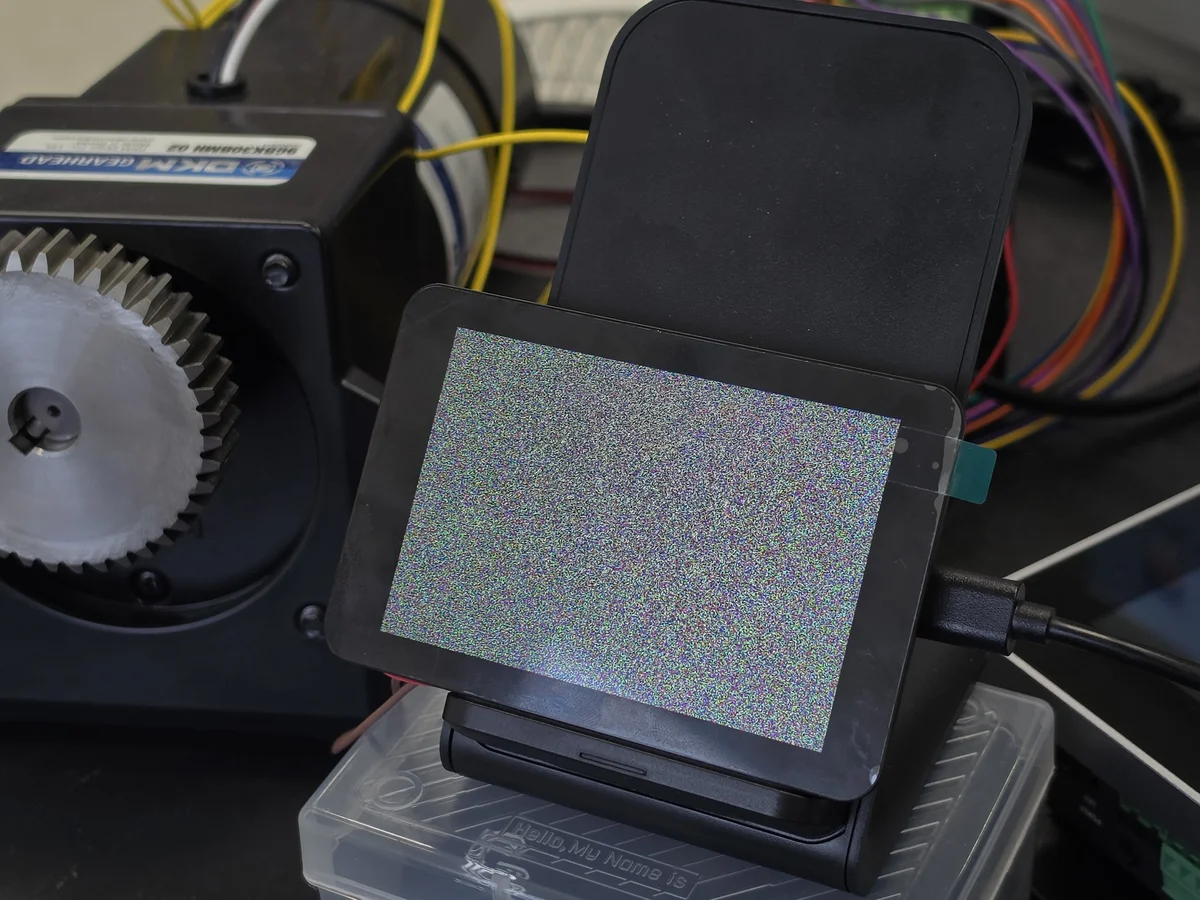
화면에 노이즈만 표시되며 정상 부팅되지 않은 RP2350 Touch LCD 3.5
RP2350 부트 리셋은 두 동작이면 됩니다
먼저 장비의 동작을 멈추고 RP2350 보드에 연결된 USB-C 케이블을 분리합니다. 외부 전원이나 구동부가 연결된 상태라면 안전하게 전원을 차단한 뒤 작업합니다.
1. BOOT 버튼을 누릅니다
보드 뒷면에서 BOOT라고 표시된 작은 버튼을 찾습니다. RESET이나 PWR 버튼이 아니라 BOOT 버튼을 눌러야 합니다.
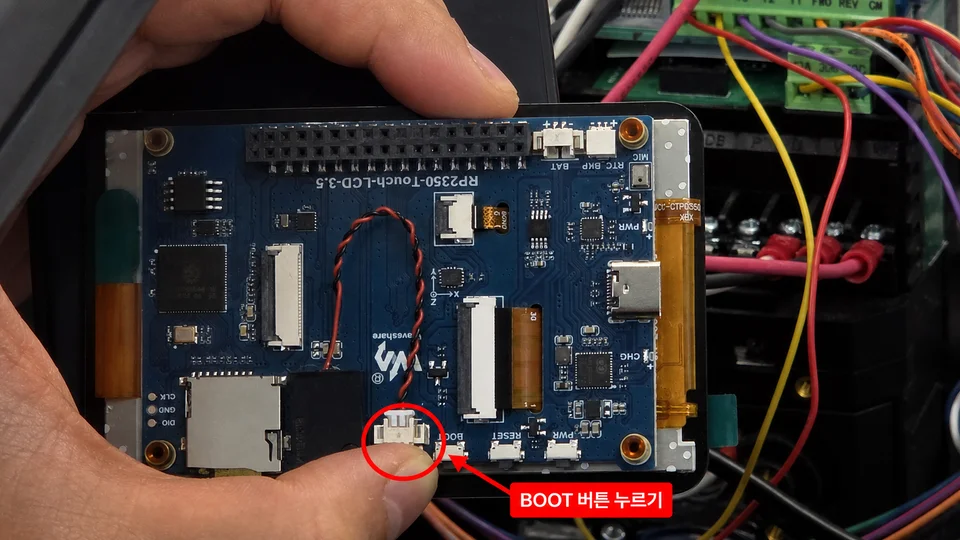
RP2350 Touch LCD 3.5 보드 뒷면의 BOOT 버튼 위치
2. BOOT 버튼을 누른 채 USB-C 케이블을 연결합니다
BOOT 버튼에서 손을 떼지 않은 상태로 USB-C 케이블을 연결합니다. PC가 보드를 이동식 드라이브로 인식하면 BOOT 버튼에서 손을 떼도 됩니다.
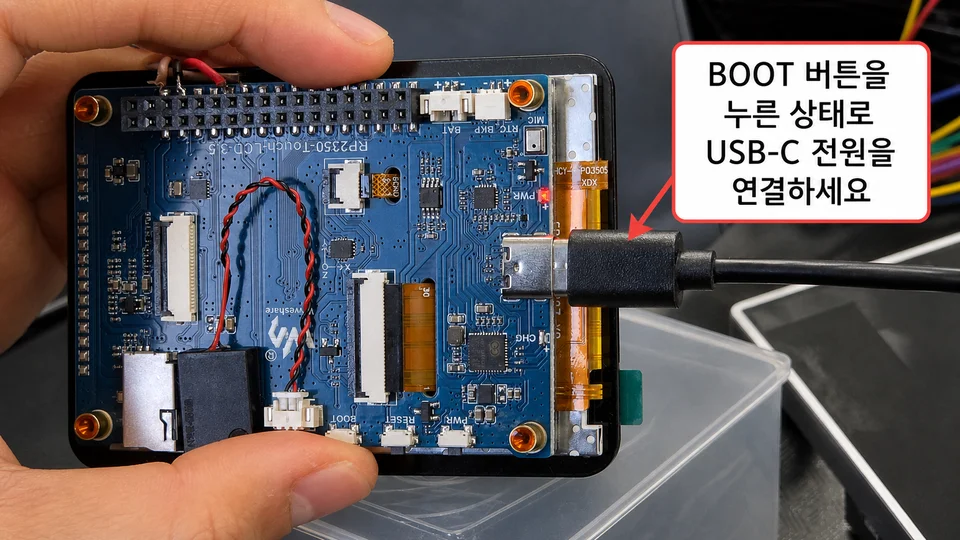
BOOT 버튼을 누른 상태에서 USB-C 케이블을 연결하는 모습
정리하면 순서는 다음과 같습니다.
- USB-C 케이블을 분리합니다.
- BOOT 버튼을 누릅니다.
- 버튼을 누른 채 USB-C 케이블을 연결합니다.
- PC에서 RP2350 이동식 드라이브가 나타나는지 확인합니다.
BOOT 버튼을 누르면 왜 다시 연결할 수 있을까요?
RP2350은 전원이 들어오거나 리셋될 때 어떤 방식으로 시작할지 결정합니다. 평소에는 플래시 메모리에 저장된 프로그램을 실행하지만, BOOT 버튼이 눌린 상태에서는 기존 프로그램 대신 USB 다운로드 모드로 시작합니다.
따라서 현재 펌웨어가 정상적으로 실행되지 않더라도 USB를 통해 새 펌웨어를 다시 올릴 수 있습니다. Waveshare의 RP2350 Touch LCD 3.5 공식 문서도 BOOT 버튼을 리셋 시 눌러 다운로드 모드로 진입하는 버튼으로 설명합니다.
BOOT와 RESET은 역할이 다릅니다
| 버튼 | 역할 | 사용할 때 |
|---|---|---|
| BOOT | USB 다운로드 모드로 진입 | 기존 프로그램이 실행되지 않거나 업로드 연결이 어려울 때 |
| RESET | 현재 저장된 프로그램을 처음부터 다시 실행 | 프로그램을 단순히 재시작할 때 |
| PWR | 보드 전원을 켜거나 끔 | 장비 전원을 제어할 때 |
단순 오류라면 RESET만으로 다시 시작될 수 있습니다. 하지만 RESET 후에도 같은 증상이 반복되거나 업로드할 포트를 잡지 못한다면 BOOT 버튼으로 다운로드 모드에 진입해 펌웨어를 다시 올립니다.
다운로드 모드에 들어간 뒤 할 일
PC에서 RP2350 이동식 드라이브가 확인되면 준비한 UF2 펌웨어를 복사하거나, 사용 중인 Arduino·C/C++ 개발 환경에서 프로그램을 다시 업로드합니다. 정상적인 펌웨어 업로드가 끝나면 보드는 다시 시작하고 저장된 프로그램을 실행합니다.
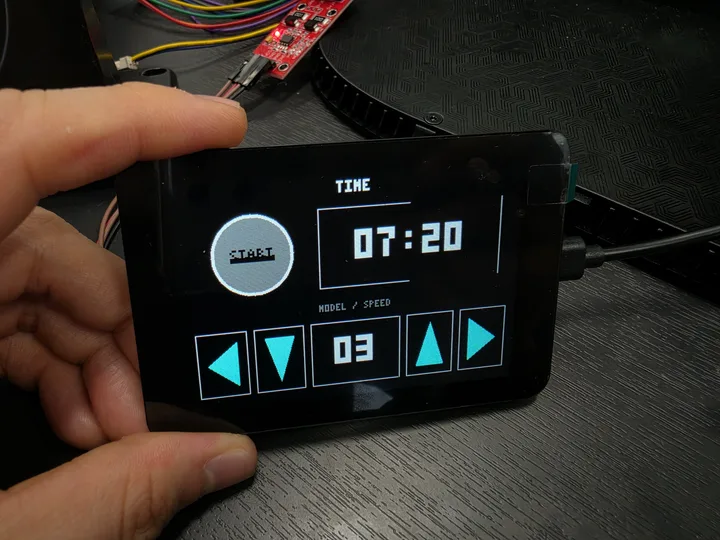
펌웨어를 다시 올린 뒤 정상 화면으로 돌아온 RP2350 Touch LCD 3.5
문의
- Email : [email protected]
- Insta : https://www.instagram.com/going.sen/
- Website : https://intosen.com/kr/consult/
댓글
닉네임만 입력하면 바로 댓글을 남길 수 있어요. Google/GitHub 로그인도 가능합니다.