

3편은 프로그램이다. 2편에서 만든 프로젝트를 열고, AI에게 한 줄로 요청해 래더를 받고, 파이에 배포해 릴레이를 움직인다.
준비물
| 구분 | 내용 |
|---|---|
| 1·2편 완료 | 에디터 설치, 파이에 런타임 설치, Test 프로젝트에 Pi-SD16R 메인 보드 지정 |
| Claude Code | 1편에서 설치하고 로그인한 상태. 없으면 콘솔 버튼이 비활성이다 |
| 입력 배선 | IN1·IN2에 푸시버튼 |
| 시작 상태 | 2편의 Test 프로젝트를 열고 하단 연결 아이콘으로 파이에 연결한 상태 (2편 4절) |
1. 클로드 콘솔 열기
왼쪽 메뉴 AI를 누른다. 아직은 “모드 선택 대기”다. 오른쪽 아래 클로드 콘솔 열기를 누르면 에디터 옆에 Claude Code 터미널이 뜨고, 프로젝트 상황을 읽은 뒤 첫 질문을 한다.
이 프로젝트를 어떻게 시작할까요? ① AI 모드 / ② 어시스턴트 모드
2를 답한다.
| 모드 | 언제 |
|---|---|
| AI 모드 | 인터뷰 → 설계 → 계획 → 구현 → 검증을 AI가 단계별로 주도하고 매 단계 승인을 받는다 |
| 어시스턴트 모드 | 지금처럼 바로 만들 때. 게이트 없이 요청하면 바로 편집한다 |
AI 페이지의 모드가 “어시스턴트 모드”, 현재 단계가 “지원 준비”로 바뀌면 준비 끝이다.
2. 한 줄로 래더 요청
콘솔에 이렇게 적는다.
메인 보드 Pi-SD16R의 IN1을 누르면 OUT1이 켜지고 IN2를 누르면 꺼지는 자기유지 회로 만들어줘.
OUT1이 켜지고 3초 뒤에 OUT2도 켜지게 해줘. 주소는 보드 바인딩(입력 P1~P4, 출력 P5~P8)을 써줘.
AI는 보드 바인딩을 확인하고, 심볼을 추가하고, 래더를 쓰고, lint와 빌드로 검증한 뒤 결과를 보고한다. 1분 남짓 걸린다.
생성된 심볼
왼쪽 메뉴 Symbols에서 확인한다.
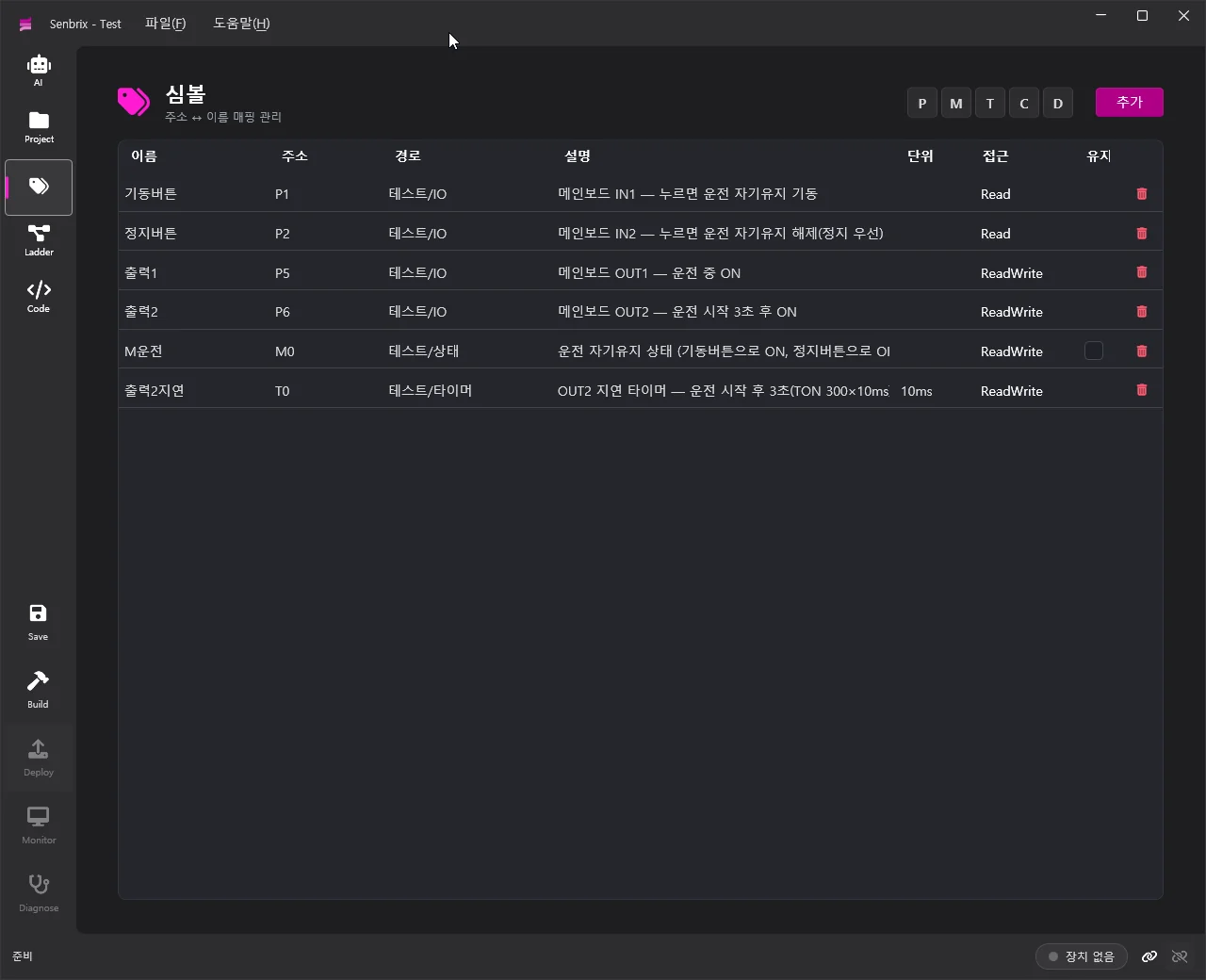
| 이름 | 주소 | 역할 |
|---|---|---|
| 기동버튼 | P1 | 메인 보드 IN1 |
| 정지버튼 | P2 | 메인 보드 IN2 |
| 출력1 | P5 | 메인 보드 OUT1 |
| 출력2 | P6 | 메인 보드 OUT2 |
| M운전 | M0 | 운전 자기유지 상태 |
| 출력2지연 | T0 | TON 타이머, 10ms 단위 |
생성된 래더
Ladder에서 확인한다. 4렁이다.
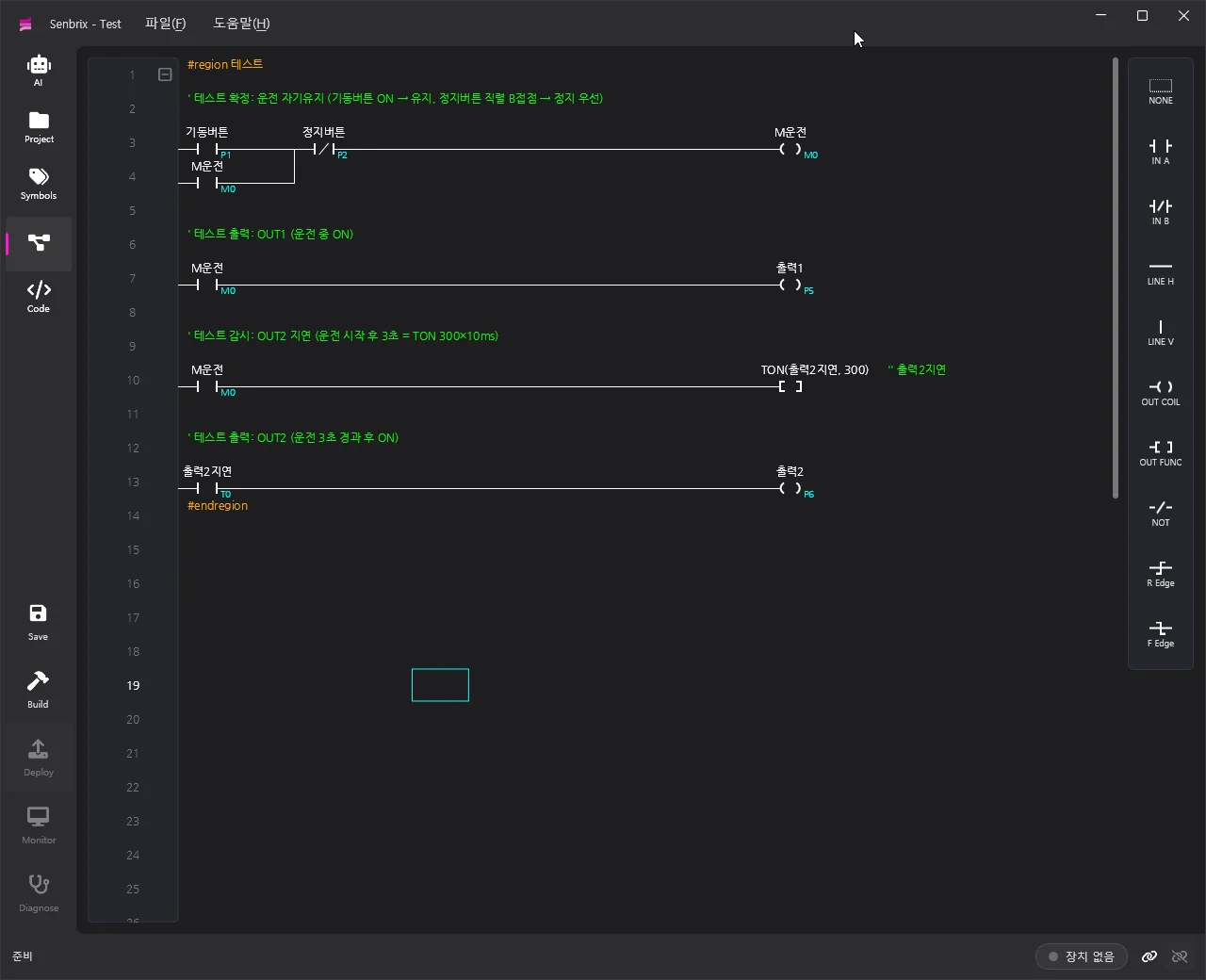
| 렁 | 내용 |
|---|---|
| 1 | 기동버튼 ∥ M운전 → 정지버튼 B접점 → M운전 코일. 정지 우선 자기유지 |
| 2 | M운전 → 출력1 |
| 3 | M운전 → TON(출력2지연, 300). 10ms × 300 = 3초 |
| 4 | 출력2지연 → 출력2 |
3. 배포
왼쪽 메뉴 Deploy를 누른다. 저장 → 빌드 → 배포가 이어서 진행되고, 상태 표시줄에 배포 완료 : 런타임 실행 중, 장치 표시가 (RUN)으로 바뀐다.
빌드만 따로 하려면 Build. 에러가 있으면 목록이 뜨고 래더 셀 위치까지 알려준다.
4. 모니터로 확인
Monitor를 누른다. 래더 위에 접점 상태와 타이머 현재값이 실시간으로 표시된다.

| 동작 | 보이는 것 |
|---|---|
IN1 누름 | M운전 ON, 출력1 ON. 보드의 OUT1 릴레이가 붙고 LED가 켜진다 |
| 3초 경과 | 출력2지연 현재값이 300에 닿으면 출력2 ON. OUT2 릴레이가 붙는다 |
IN2 누름 | M운전 OFF. 출력1·타이머·출력2가 함께 꺼진다 |
모니터는 읽기만 한다. 값을 강제로 바꾸려면 Diagnose(진단 모드)인데, 이 시리즈에서는 다루지 않는다.
정리
| 편 | 한 일 |
|---|---|
| 1편 | Windows에 에디터와 .NET 9 SDK |
| 2편 | 파이에 런타임, Pi-SD16R 메인 보드 XML |
| 3편 | AI로 래더 생성, 배포, 모니터 |
댓글
닉네임만 입력하면 바로 댓글을 남길 수 있어요. Google/GitHub 로그인도 가능합니다.