
DV-HMI가 프로그램을 어떻게 만들고, 그 프로그램이 패널에서 어떻게 도는지를 작은 사무실과 공장으로 그렸습니다. 아래 장면은 영상이 아니라 이 페이지에서 바로 돌아갑니다. 사람이나 기계를 누르면 실제로 어떤 부분이고 무슨 일을 하는지 나옵니다.
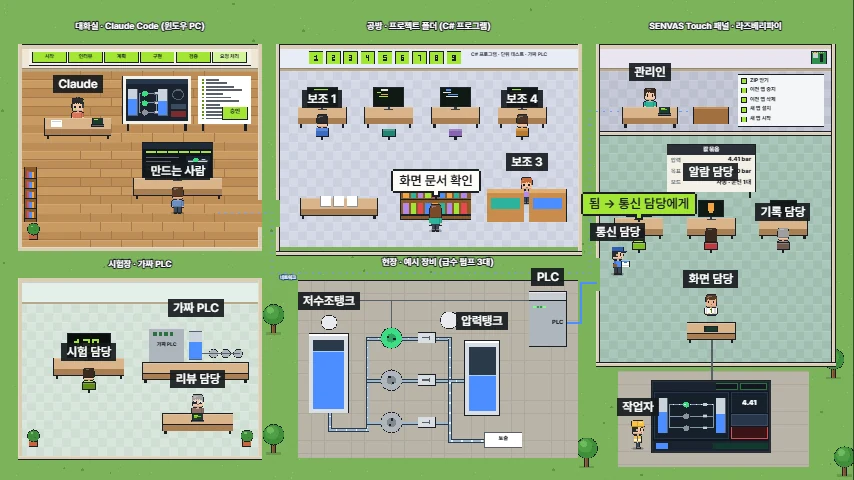
장면은 급수 펌프 3대 샘플을 바탕으로 한 예시이고 실제 장비에 연결돼 있지 않습니다. 일하는 사람 대부분은 프로그램의 각 부분을 그린 것이고, 잘 보이도록 실제보다 천천히 움직입니다.
장면 보는 법
- 단계 버튼: 아래쪽 버튼 8개를 누르면 그 단계로 바로 갑니다
- 사람과 기계: 누르면 실제 이름과 하는 일을 적은 카드가 열립니다
- 오른쪽 위 버튼: 멈춤, 이름표 끄기, 전체 보기, 확대와 축소입니다
- 끌기: 장면을 끌면 옮겨 볼 수 있습니다. 휴대폰에서 위아래로 끌면 글이 내려갑니다
다섯 구역이 실제로 무엇인가
| 구역 | 실제로는 |
|---|---|
| 대화실 | Claude 데스크톱 앱(Code 탭), DV-HMI 플러그인, 대시보드 |
| 공방 | 프로젝트 폴더. 보조 작업자, git 저장소, HMI 지식 문서, Devinno 라이브러리 |
| 시험장 | 빌드와 단위 테스트, 코드를 쓰지 않은 리뷰 담당, 장비 시뮬레이터(가짜 PLC) |
| 현장 | 예시 장비. 저수조, 펌프 3대, 압력탱크, Modbus TCP PLC |
| 패널 | 센바스 터치(라즈베리파이)의 런처와 DV-HMI로 만든 C# 앱 |
1~5단계: 프로그램을 만들어 패널에 올리기
1. 질문 3개. 만들 것을 말하면 Claude가 이름, 진행 방식, 실행 대상(윈도우 PC 또는 센바스 터치) 3가지만 묻고 프로젝트를 준비합니다. 옆에 대시보드가 열립니다.
2. 화면 초안. 대화하면서 화면 초안을 바로 그리고 요구 명세를 적습니다. 사람이 보고 고칠 곳을 말하고, 승인하면 확정됩니다.
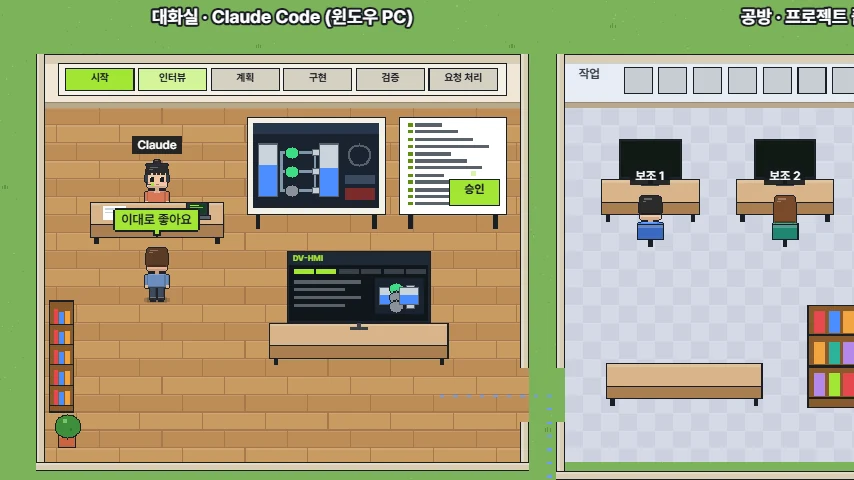
3. 계획·구현. 요구 명세를 작은 일로 나눕니다. 샘플은 9개였습니다. 겹치지 않는 일은 보조 작업자들이 동시에 만들고, 일마다 빌드와 테스트를 통과해야 끝납니다.
4. 검증. 전체 테스트를 돌리고, 코드를 쓰지 않은 리뷰 담당이 다시 봅니다. AI의 시험은 가짜 PLC에만 붙습니다. 프로그램 실행과 실제 설비 시험은 사람이 합니다.
5. 패널 배포. 대시보드의 배포 버튼으로 프로그램을 묶어 패널로 보냅니다. 런처가 이전 앱을 내리고 새 앱을 설치해 시작합니다. 샘플 기록은 7.3MB를 8초에 올렸습니다.
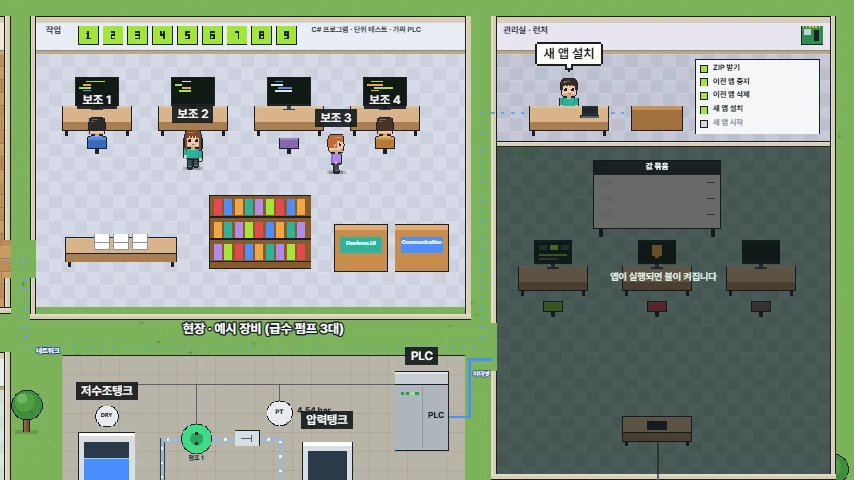
6~8단계: 패널 안에서 프로그램이 도는 모습
6. 값 → 화면. 통신 담당이 PLC 값을 받아 값 묶음을 통째로 바꿔 끼웁니다. 로직 담당은 주기마다 통신 상태, 알람, 기록을 돌리고 화면을 갱신합니다. 샘플의 주기는 통신 0.2초, 로직 0.5초입니다.
7. 누르면 PLC로. 버튼을 누르면 먼저 로직 담당이 될지 봅니다. 잠겼으면 이유를 보여 주고, 되면 통신 담당이 PLC로 명령을 들고 갑니다. 펌프 운전은 1초 길게 눌러야 합니다.
8. 통신 끊김. 응답이 끊기면 값을 --로 지우고 전체 정지만 남깁니다. 옛 값으로 알람을 판정하지 않고, 압력 기록은 빈칸으로 남겨 그래프 선을 잇지 않습니다.
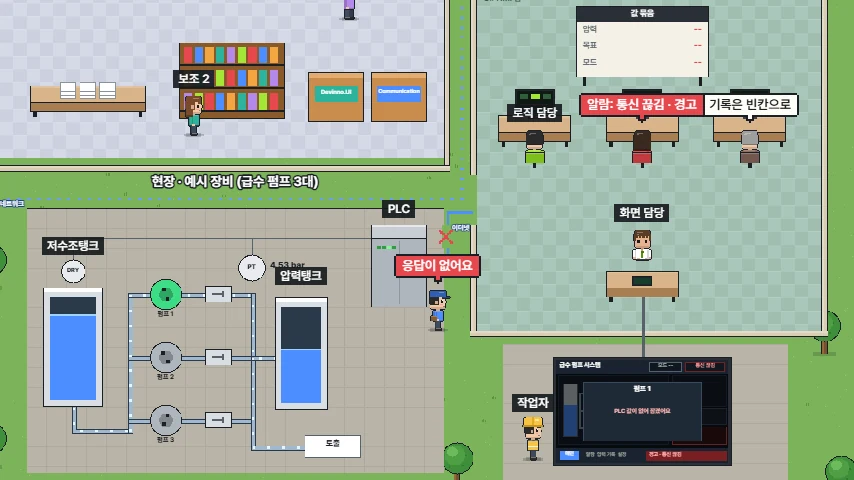
정리
- 1~5단계에서는 사람이 말하고 승인하며, 도구가 빌드와 테스트로 완료를 확인합니다
- 6~8단계의 앱은 통신, 로직, 알람, 기록, 화면이 역할을 나눠 돌아갑니다
- 지금 되는 기능과 샘플의 실제 화면은 DV-HMI 기능 정리에 있습니다
글로 읽어서 잘 그려지지 않던 흐름이 있다면, 그 단계 버튼을 눌러 보세요.
문의
- Email : [email protected]
- Insta : https://www.instagram.com/going.sen/
- Website : https://intosen.com/kr/consult/
댓글
닉네임만 입력하면 바로 댓글을 남길 수 있어요. Google/GitHub 로그인도 가능합니다.