
DV-HMI(dv-hmi)는 설비 HMI 프로그램을 Claude와 대화하며 만드는 플러그인입니다. 만들 프로그램을 설명하고 주소표나 매뉴얼을 올리면 화면과 장비 통신, 알람, 기록이 들어간 C# 프로그램이 나옵니다. 무엇을 만들지는 사람이 정하고 승인합니다.
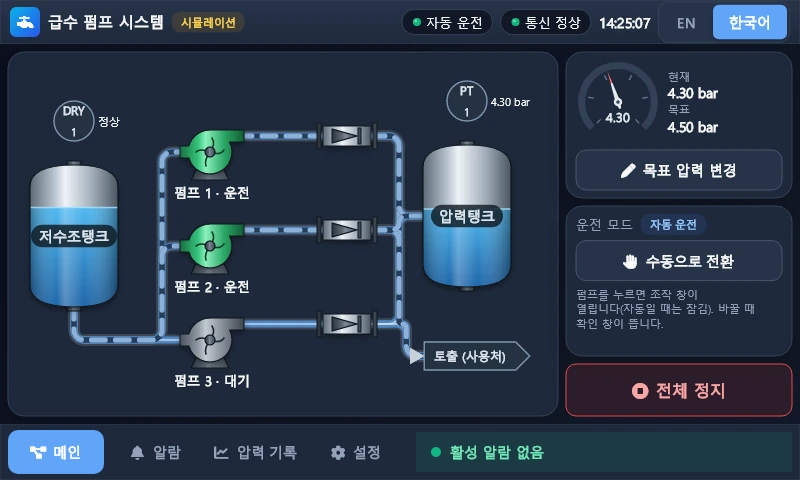
이 글에서는 지금 버전(dv-hmi 0.1.27, Devinno.UI 0.4.9)에서 되는 기능을 정리한 뒤 직접 만들어 본 급수 펌프 3대 HMI 샘플을 보여 드립니다. 샘플은 아직 실제 PLC에 연결하지 않았고 프로그램 안의 가짜 PLC로 동작합니다.
DV-HMI로 할 수 있는 일
| 기능 | 내용 |
|---|---|
| 프로젝트 준비 | 이름, 진행 방식, 실행 대상 3가지에 답하면 1~3분 안에 준비되고 대시보드가 열립니다 |
| 요구 명세 | 대화 내용을 요구 명세로 적고, 사람이 승인한 내용을 작업 기준으로 삼습니다 |
| 화면 제작 | 버튼, 계기, 트렌드, 알람 목록, 공정 계통도(P&ID) 컨트롤로 화면을 구성합니다 |
| 화면 미리보기 | 표본 값으로 화면을 그려 잘림, 글자 넘침, 빈 공간을 검사합니다 |
| 장비 통신 | Modbus RTU/TCP, LS XGT, 미쓰비시 MC, Siemens S7, Omron FINS, MQTT, SECS/GEM |
| 시뮬레이터 | 장비 없이 돌려 볼 수 있는 가짜 장비를 프로그램과 함께 만듭니다 |
| 자동 테스트 | 작업이 끝날 때마다 빌드와 단위 테스트를 돌려 결과를 남깁니다 |
| 배포 | Windows는 설치 없이 실행되는 zip, 센바스 터치 패널은 전송부터 설치, 자동 시작, 실행까지 |
| 배포 옵션 | 배포 창의 체크 2개로 시뮬레이션 사용과 GPU 사용을 정합니다 (0.1.27) |
| 화면 언어 | 영어가 기본이고 한국어를 고를 수 있습니다 |
결과물은 프로젝트 폴더에 남는 일반 C# 솔루션입니다. 프로그램, 단위 테스트, 장비 시뮬레이터가 들어 있고 플러그인 없이도 빌드와 실행이 되므로 나중에 사람이 직접 고쳐도 됩니다.
0.1.27에서 달라진 점
시뮬레이션 사용과 GPU 사용이 프로그램 폴더의 appsettings.json으로 옮겨졌습니다. PC에서는 개발자가 이 파일로 정하고 패널에는 배포 창의 체크 2개로 정해서 보냅니다.
- 시뮬레이션: 프로그램 화면에서는 바꿀 수 없습니다. 사용자가 실제 설비를 가짜 장비로 돌려놓거나 그 반대로 바꾸는 일을 막기 위해서입니다
- GPU: 끄면 창을 만들기 전에 소프트웨어 그래픽으로 바꾸므로 OpenGL ES 3.0이 없는 라즈베리파이 3 이하 보드에서도 창이 뜹니다
대시보드에서 진행 상황을 봅니다
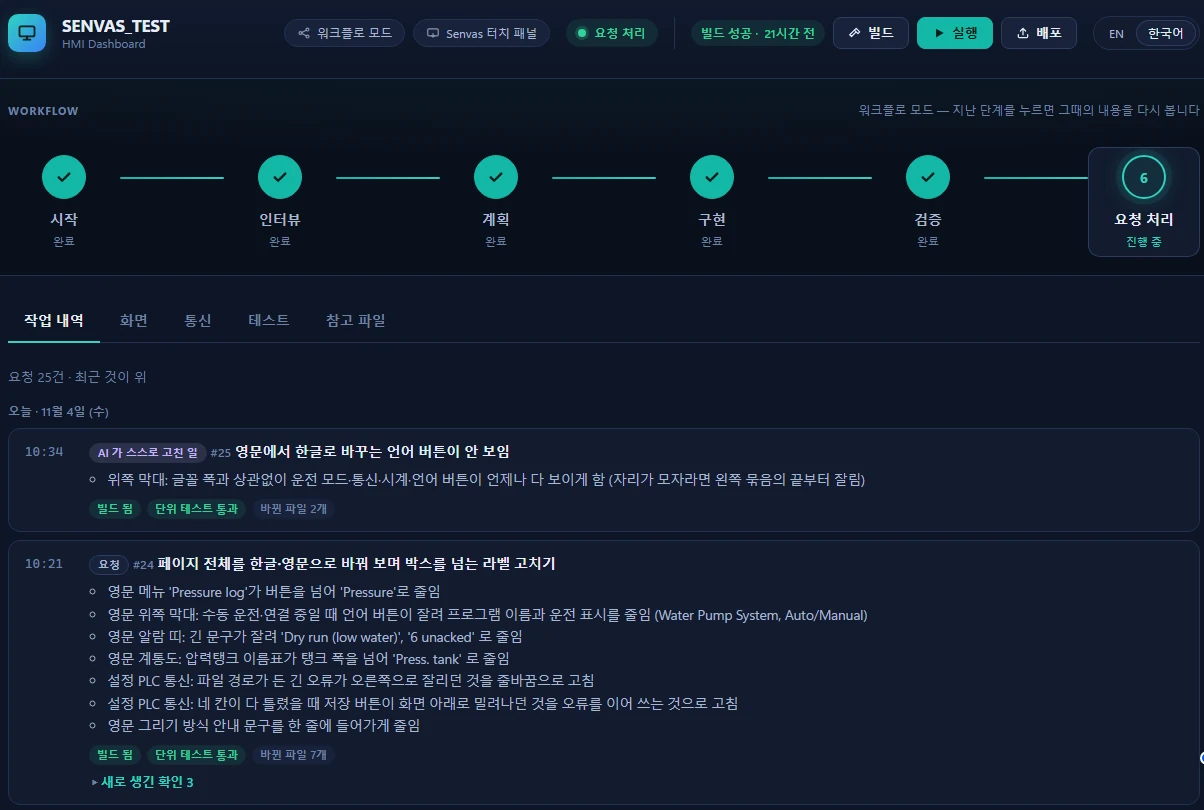
대화창 옆에 대시보드가 열립니다. 워크플로 모드는 인터뷰 → 계획 → 구현 → 검증 → 요청 처리 순서로 진행되며 지난 단계를 누르면 그때 내용이 다시 나옵니다. 작업 내역에는 요청마다 바뀐 내용과 빌드, 테스트 결과가 쌓입니다.
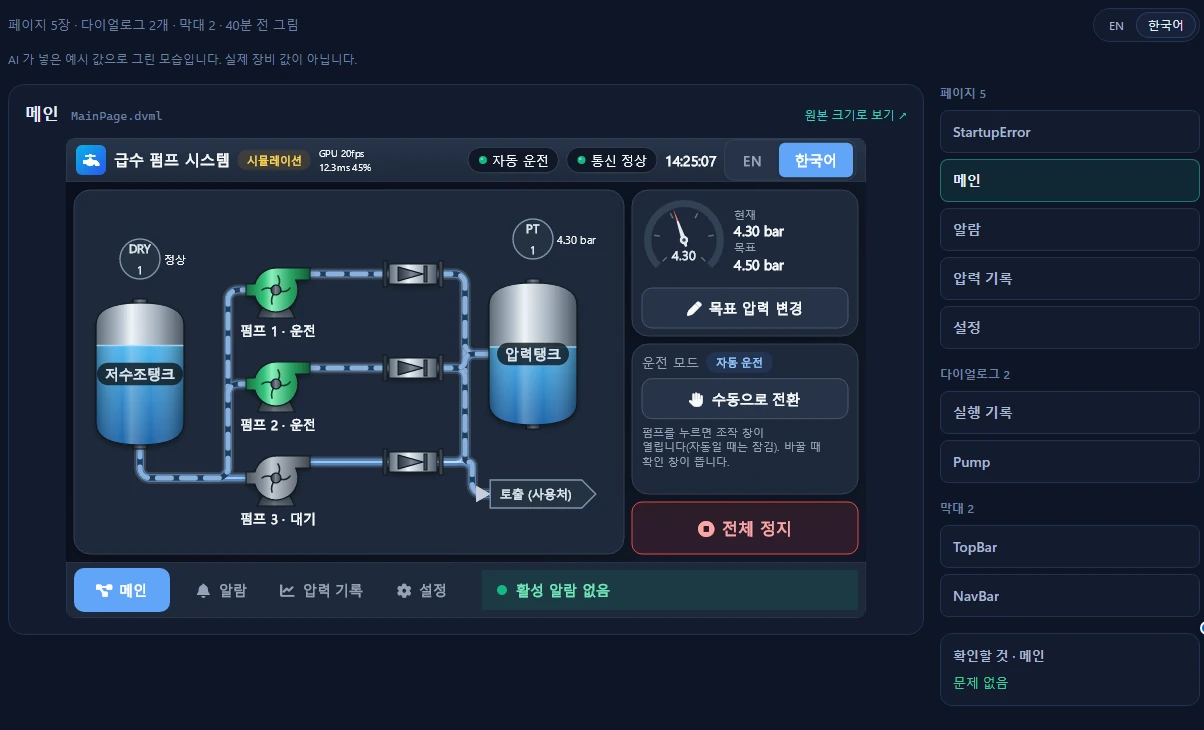
화면 탭에서는 페이지와 창을 언어별 그림으로 보므로 프로그램을 실행하지 않고 모양을 확인합니다. 글자 넘침 같은 문제는 옆에 따로 표시됩니다.
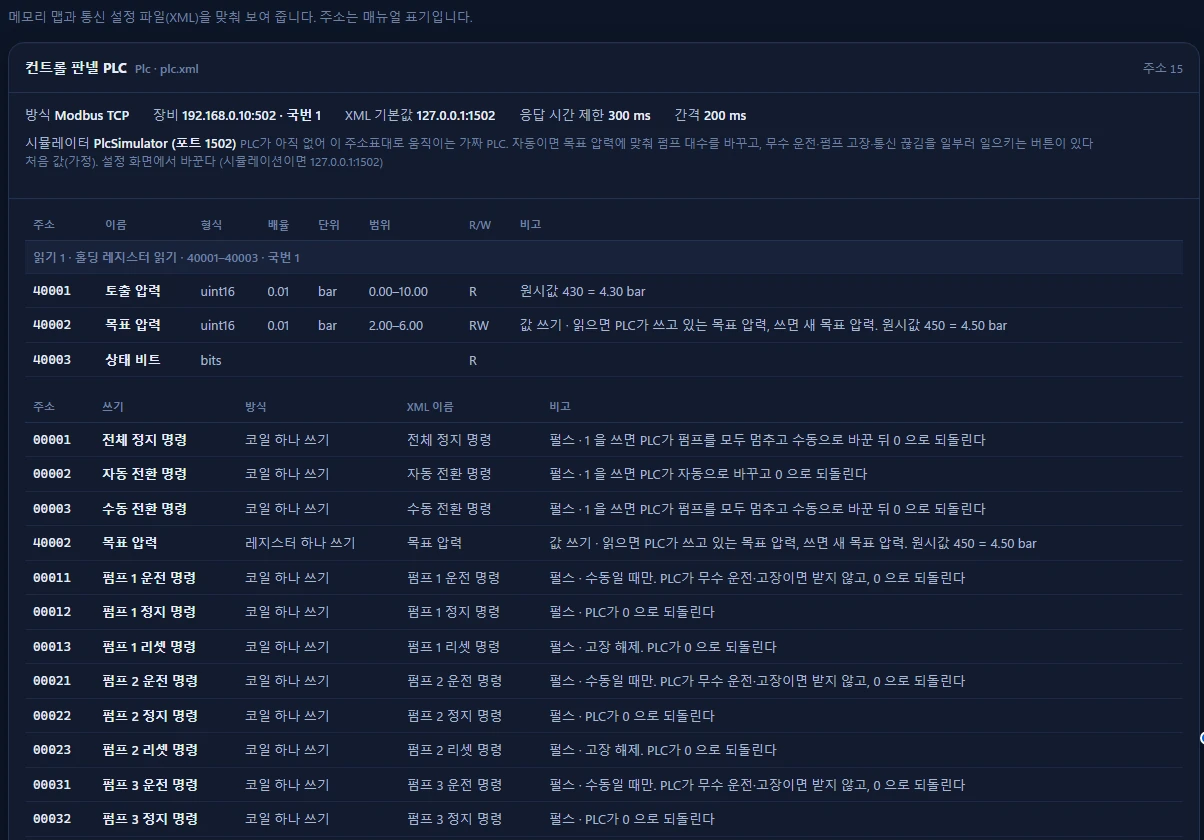
통신 탭은 주소표와 통신 설정을 나란히 보여 줍니다. 값의 단위와 배율, 명령 방식을 확인할 때도 프로그램을 열 필요가 없습니다. 아래 그림의 장비 주소는 시험용 처음 값입니다.
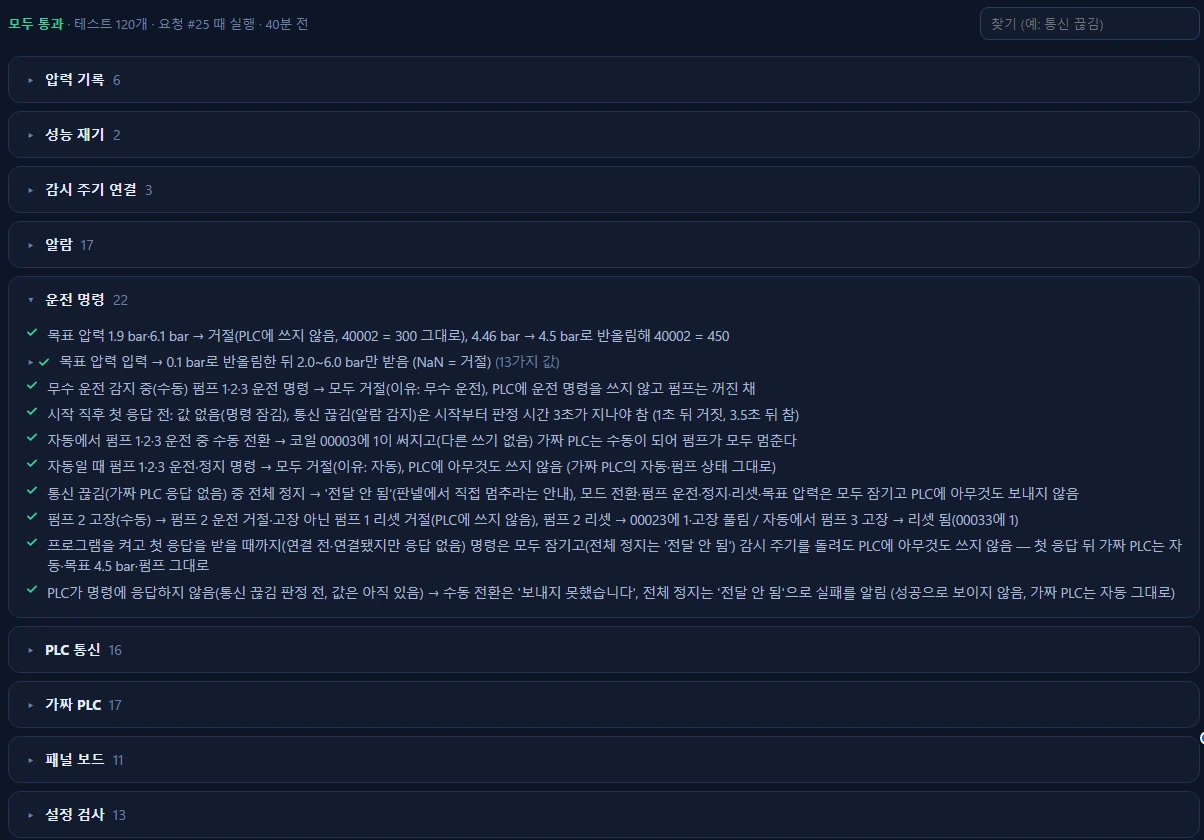
테스트 탭에는 자동 테스트가 기능별로 묶여 있습니다. 테스트 이름이 설명 문장으로 적혀 있어 코드를 보지 않아도 어떤 동작을 확인했는지 읽힙니다.
AI에게 맡기지 않는 일
설비 프로그램을 AI에게 맡길 때 걱정되는 3가지는 다른 것을 만드는 경우, 끝나지 않았는데 끝났다고 하는 경우, 잘못된 명령이 기계로 가는 경우입니다. DV-HMI는 이 셋을 이렇게 나눠서 다룹니다.
- 만들 내용은 사람이 정합니다. 요구 명세와 계획은 사람이 승인해야 확정되고 바꾸려면 다시 승인받습니다
- 완료 여부는 도구가 확인합니다. 작업이 끝나면 명령줄 도구가 직접 빌드하고 단위 테스트를 돌립니다. 실패하면 완료로 치지 않습니다
- 실제 장비는 사람이 다룹니다. 프로그램 실행과 실제 설비 시험은 사람이 맡고 AI의 시험은 같은 PC의 시뮬레이터에서만 돌아갑니다
샘플: 급수 펌프 3대 HMI
샘플 시스템은 저수조 → 펌프 3대 → 체크 밸브 → 압력탱크·토출로 이어지는 급수 설비입니다. 터치 패널이 컨트롤 판넬의 PLC와 Modbus TCP로 통신합니다. PLC가 아직 준비되지 않아 주소표는 HMI 쪽에서 먼저 정했고 그 주소표대로 응답하는 가짜 PLC를 프로그램에 함께 넣었습니다. 글에 실린 샘플 화면은 모두 표본 값으로 그린 그림입니다.
샘플은 0.1.27 이전 버전으로 만들어서 시뮬레이션 전환과 그리기 방식 선택이 아직 설정 화면에 있습니다.
메인과 펌프 창
메인 화면은 계통도, 압력 계기, 운전 조작으로 나뉩니다. 펌프가 돌면 배관에 물 흐름이 움직이고 오른쪽에서는 목표 압력을 바꾸거나 자동·수동을 전환합니다. 계통도에서 펌프를 누르면 펌프 창이 열립니다.
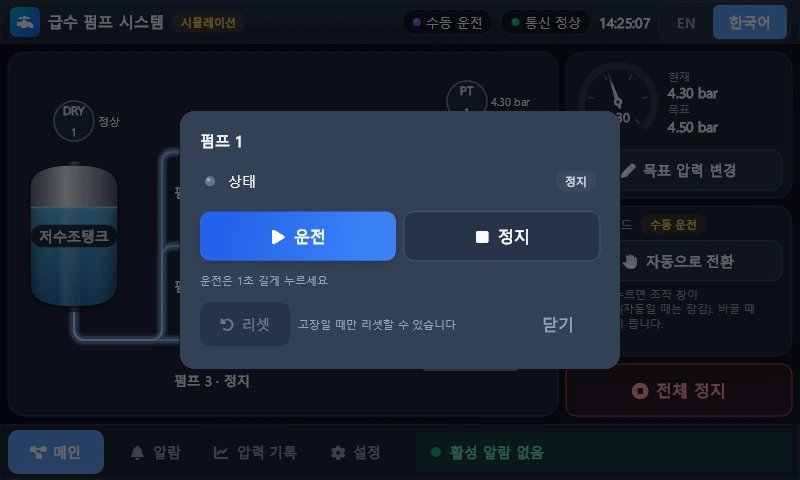
운전은 1초 길게 눌러야 하고 누를 수 없는 버튼 옆에는 이유를 적어 둡니다. 통신이 끊기면 값은 --로 바뀌고 [전체 정지]만 눌리는데, 이때 누르면 PLC에 전달되지 않았으니 판넬에서 직접 멈추라고 안내합니다.
알람
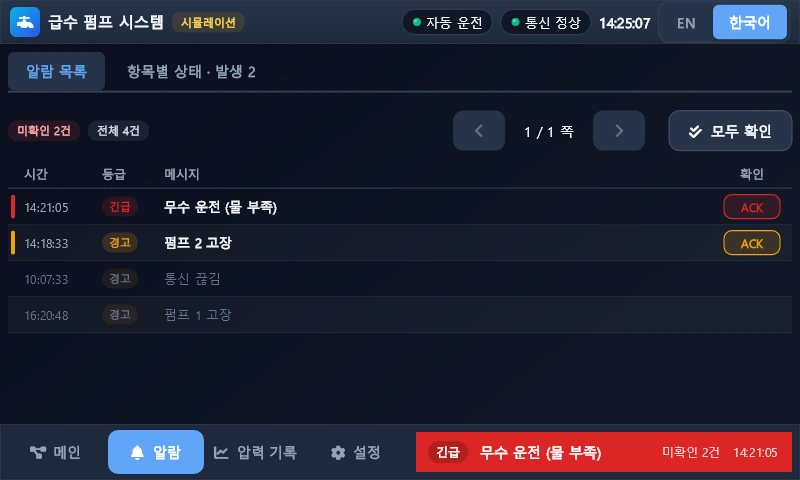
알람은 무수 운전, 펌프 1·2·3 고장, 통신 끊김, 기록 저장 실패 6가지입니다. 기록은 500건까지 파일에 남아 다시 켜도 확인 여부가 유지됩니다.
압력 기록
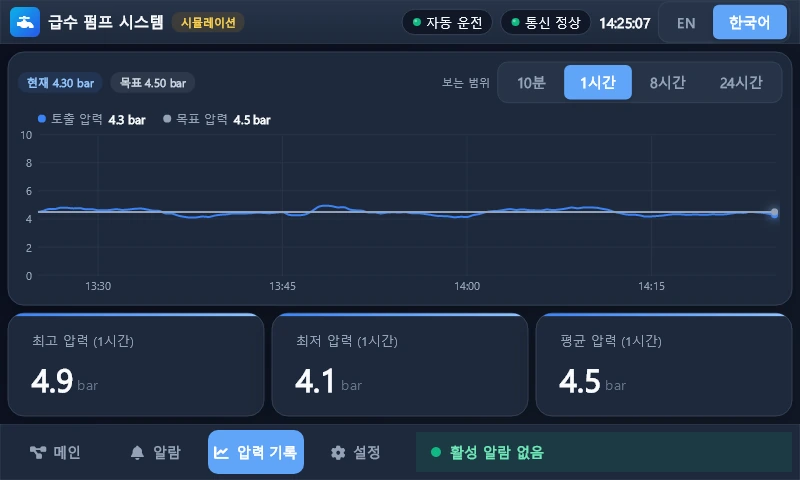
토출 압력과 목표 압력을 10초마다 24시간 보관합니다. 보는 범위는 10분, 1시간, 8시간, 24시간이고 그 범위의 최고·최저·평균이 아래에 나옵니다. 통신이 끊긴 동안은 빈칸으로 남겨 그래프 선을 잇지 않습니다.
설정과 시뮬레이터 시험
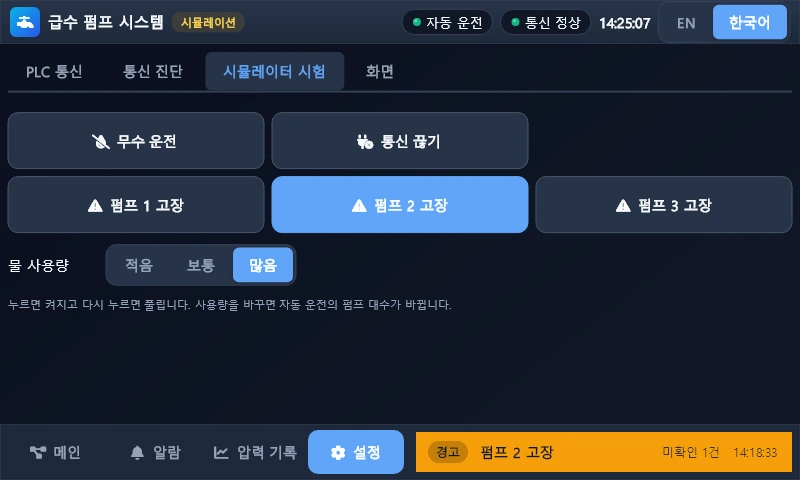
설정은 PLC 통신, 통신 진단, 시뮬레이터 시험, 화면 4개 탭입니다. 시뮬레이터 시험 탭은 시뮬레이션 중에만 보이고 무수 운전이나 펌프 고장, 통신 끊김을 일부러 일으켜 화면 반응을 확인합니다. 시뮬레이션 중에는 위쪽 막대에 항상 표시가 뜹니다.
만드는 데 걸린 시간
| 항목 | 값 |
|---|---|
| 프로젝트 준비 끝 ~ 검증 승인 | 1시간 58분 (질문 답변과 승인 대기 포함) |
| 구현 구간 | 48분 53초 (사람 대기 없음) |
| 자동 테스트 | 120개 통과 |
| 주소표 | 15개 |
| 작업 내역 | 25건 (패널 수정과 추가 요청 포함) |
패널에 올리며 고친 것
패널에 올려 실제로 써 보니 문제가 3가지 나왔습니다.
① 라즈베리파이 3 모듈에서 프로그램이 바로 꺼졌습니다. 시작하자마자 PAL_SEHException 한 줄만 남기고 종료됐습니다. 창을 만드는 쪽은 OpenGL ES 3.0을 쓰는데, 라즈베리파이 3의 그래픽 칩은 2.0까지만 지원하므로 보드 이름을 읽어 해당 보드에서는 소프트웨어 그래픽을 쓰도록 고쳤습니다. 시작 단계도 실행 기록에 남겨 어디서 멈췄는지 보이게 했습니다. 0.1.27부터는 배포 창에서 GPU 사용을 꺼서 소프트웨어 그래픽을 고를 수 있습니다.
② 그리기 방식에 따라 첫 화면 시간이 크게 달랐습니다. 같은 프로그램을 GPU 방식으로 켜서 모듈만 바꿔 쟀습니다.
| 항목 | 라즈베리파이 3 | 라즈베리파이 4 |
|---|---|---|
| 실제 그리기 | 소프트웨어 OpenGL (계산은 CPU) | 그래픽 칩 |
| 창을 만들고 첫 화면까지 | 약 60초 | 약 3.3초 |
| 첫 화면 한 장 그리기 | 12,721 ms | 77.8 ms |
라즈베리파이 3은 물 흐름이 움직이는 동안 초당 2.7장, CPU 47%로 쓰기 어려운 수준이었습니다. 라즈베리파이 4는 움직임이 없는 화면에서 한 화면 평균 30 ms였습니다. 조건이 달라 이 두 값은 직접 비교할 수 없습니다. 라즈베리파이 4에서 물 흐름이 움직이는 동안의 측정은 아직 하지 않았습니다.
③ 영문 화면에서 글자가 박스를 넘었습니다. 메뉴의 Pressure log는 버튼을 넘었고 위쪽 막대가 길어지면 맨 오른쪽의 언어 버튼이 잘렸습니다. 화면 라이브러리는 글자 글꼴을 내장하지 않고 기기에 설치된 글꼴을 쓰므로 PC 미리보기와 패널의 글자 폭이 다를 수 있습니다. 긴 영문 표기를 줄이고 위쪽 막대는 자리가 모자라면 왼쪽 묶음만 잘리도록 바꿔 언어 버튼이 항상 남게 했습니다.
아직 남은 일
- 실제 PLC에 연결하지 않았습니다. 주소표와 자동 운전 동작은 가짜 PLC 기준입니다
- 라즈베리파이 4에서 물 흐름이 움직이는 동안의 성능을 재야 합니다
- DV-HMI는 개발 중인 0.x 버전이고 지금은 Windows의 Claude 데스크톱 앱(Code 탭)에서 동작합니다
시작하기
Windows 10 또는 11, Claude 데스크톱 앱, .NET 9 SDK 이상이 필요합니다. Claude Code가 설치된 터미널에서 아래 두 줄을 실행한 뒤 데스크톱 앱을 다시 켭니다.
claude plugin marketplace add devinno-kr/dv-hmi-builder
claude plugin install dv-hmi@dv-hmi-builder
빈 폴더를 Code 탭의 새 세션으로 열고 dv-hmi로 무엇을 만들지 말하면 시작됩니다. 자세한 내용은 GitHub 저장소에 있습니다. 패널 쪽 정보는 센바스 터치 소개를 참고하세요.
정리
- DV-HMI는 화면, 통신, 알람, 기록을 갖춘 C# HMI 프로그램을 대화로 만듭니다
- 급수 펌프 샘플은 프로젝트 준비부터 검증 승인까지 1시간 58분, 자동 테스트 120개로 나왔습니다
- 패널은 그래픽 칩과 글꼴이 PC와 달라 실물에서 다시 확인해야 합니다
샘플 하나를 검증 승인까지 올리는 데 2시간이 걸리지 않았습니다. 다만 실제 설비에 붙여 확인하는 일은 AI에게 맡기지 않고 사람이 합니다.
문의
- Email : [email protected]
- Insta : https://www.instagram.com/going.sen/
- Website : https://intosen.com/kr/consult/
댓글
닉네임만 입력하면 바로 댓글을 남길 수 있어요. Google/GitHub 로그인도 가능합니다.