
학교 무대에는 막, 조명바, 스크린, 국기계양대 같은 설비가 여럿 달려 있습니다. 입체로 그린 무대 위에서 이 설비를 직접 눌러 고르고 움직이는 무대 제어 HMI를 만들었습니다.
이 글은 그 터치 패널 HMI를 만들고 움직이는 데 어떤 외부 프로그램을 어떻게 연동했는지를 정리한 기록입니다.
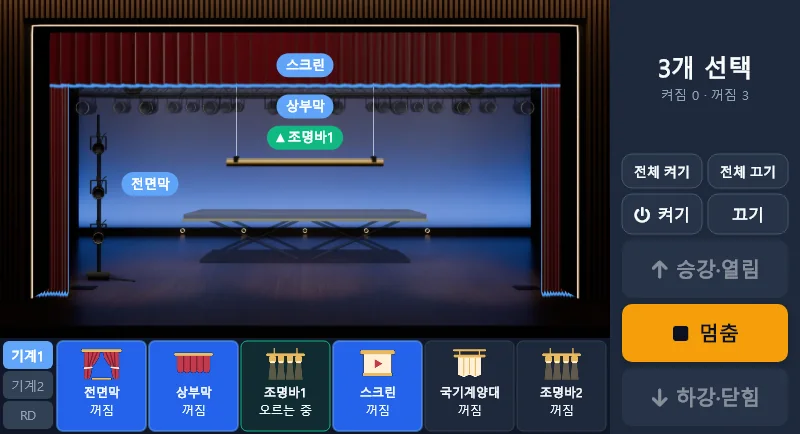
아래 데모는 직접 눌러 볼 수 있습니다. 실제 장비와 연결되지 않고, 브라우저 안의 가상 보드와 통신하며 움직입니다. 손을 대기 전에는 스스로 조작 순서를 보여 주고, 화면을 누르면 시연이 멈춰 직접 조작할 수 있습니다.
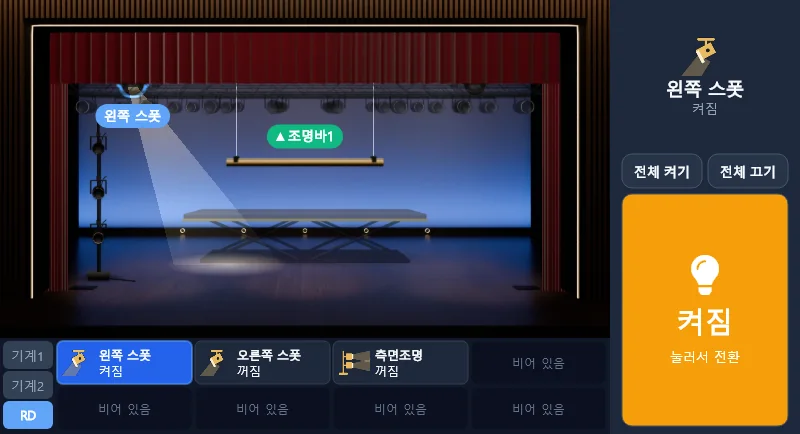
- 무대의 설비나 아래 칸을 누르면 선택만 되고, 오른쪽 버튼으로 움직입니다
- 칸을 0.7초 길게 누르면 여러 개 선택이 시작되고, 이어서 누르는 칸이 함께 골라집니다
- 왼쪽 아래 RD 탭(조명 제어)에서 조명을 켜면 무대에 빛이 나옵니다
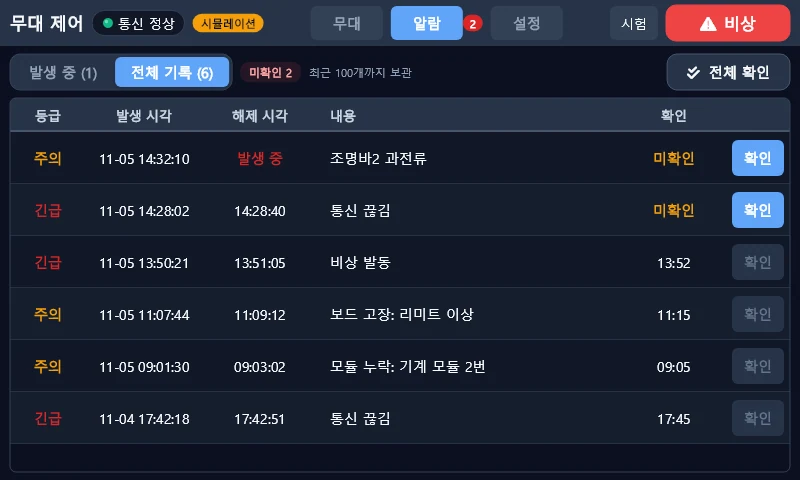
- 위쪽 시험 버튼으로 통신 끊김, 비상, 과전류를 일으켜 잠기는 모습을 볼 수 있습니다
- 설정 화면에서 아이콘을 바꾸면 무대의 모양이, 이름에 전면이나 후면을 넣으면 자리가 바뀝니다
- 설정 화면의 배치판에서 설비를 끌어 자리를 옮기고, 상부 장비와 바닥 장비 버튼으로 판을 바꿉니다
전체 흐름
Blender에서 만든 그림을 Python으로 가공해 C# 프로그램에 넣습니다. 프로그램은 그 그림을 겹쳐 그리면서, Modbus TCP로 읽은 보드 상태에 맞춰 움직입니다. 이 과정 전체는 Claude Code와 DV-HMI로 진행했습니다. 프로그램은 라즈베리파이 HMI인 센바스 터치 패널에서 실행하도록 만들었습니다. 패널 쪽 정보는 센바스 터치 소개를 참고하세요.
| 프로그램 | 버전 | 맡은 일 |
|---|---|---|
| Blender | 5.1 | 무대와 설비를 층별 그림으로 렌더링 |
| Python, Pillow | 그림을 잘라 webp와 위치표로 가공 | |
| .NET, C# | 9 | 터치 프로그램 본체 |
| Devinno.UI | 0.4.11 | 화면, 버튼, 표, 창, 화면 키보드 |
| Devinno.UI.OpenTK | 0.4.11 | 패널에 화면을 띄우는 창 |
| SkiaSharp | 3.119.4 | 무대 그림 그리기 |
| Devinno.Communication | 0.1.1 | 보드와 Modbus TCP 통신 |
| xUnit | 2.9.3 | 가짜 보드를 상대로 한 자동 시험 |
| Claude Code, DV-HMI | 0.1.29 | 명세부터 검증까지 진행, 화면 렌더, 대시보드 |
| 구동 제어 보드 | 설비를 실제로 움직이는 제어 보드 | |
| 센바스 터치 패널 | 프로그램이 실행되는 라즈베리파이 패널, 800×480 |
Blender 렌더링: 입체 무대를 층별 그림으로
무대 틀, 벨벳 막, 나무 바닥, 설비를 Blender 파이썬 스크립트 하나로 모델링했습니다. Blender는 창을 띄우지 않고 blender --background --factory-startup --python 명령으로 실행하고, Cycles 엔진으로 렌더링합니다. 그림을 고칠 때는 스크립트를 고쳐 다시 실행하기만 하면 됩니다.
설비가 오르내리고 막이 열려야 하므로 무대를 한 장으로 렌더링할 수 없습니다. 배경, 앞쪽 틀, 설비 종류마다 배경이 투명한 PNG로 따로 렌더링했습니다. 설비는 모두 같은 깊이에 놓고 렌더링하고, 프로그램에서 소실점을 기준으로 줄이고 키워 앞뒤를 표현합니다. 덕분에 설비의 앞뒤 자리를 바꿔도 다시 렌더링할 필요가 없습니다.
Python과 Pillow: 패널에 맞는 크기로
렌더링한 PNG는 그대로 쓰기에 큽니다. Pillow로 만든 스크립트가 투명한 여백을 잘라 webp로 저장하고, 각 층의 소실점 기준 위치와 크기를 layers.json에 적습니다. 고른 설비를 빛나는 테두리로 표시하려고, 설비 모양을 따라 테두리만 있는 층도 따로 만듭니다. 이렇게 하면 무대 그림 전체가 200KB 남짓으로 줄어듭니다.
SkiaSharp: 층을 겹쳐 무대를 그리기
C# 프로그램은 layers.json과 webp를 읽어, 설비의 높이로 자리를 계산하고 뒤쪽 설비부터 SkiaSharp로 겹쳐 그립니다. 그 위에 앞쪽 틀을 올리면 입체 무대가 됩니다. 켜진 조명은 빛줄기와 바닥의 둥근 빛을 더합니다.
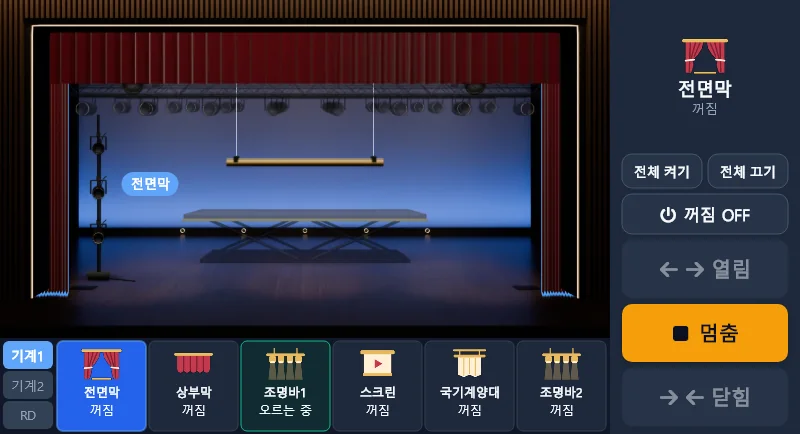
여기서 가장 고민한 곳은 높이입니다. 설비에 엔코더가 없어서 보드는 끝에 닿았는지만 알려 줍니다. 그래서 설비별 이동 시간으로 높이를 추정해 그리고, 끝 신호가 오면 맞춥니다. 전원을 막 켰거나 통신이 끊겼다 돌아와서 높이를 모르는 설비는 흐리게 그립니다.
무대 배치판: 설비 자리를 정하는 화면
설비의 모양과 자리는 설정으로 정합니다. 아이콘이 모양을, 이름이 자리를 정합니다. 이름에 전면, 후면, 왼쪽 같은 말이 있으면 그 자리로 갑니다.
단서가 없으면 실제 무대의 줄 배치를 따른 기본 자리에 놓입니다. 설비 순서와 거리는 공개된 학교 무대와 극장의 줄 배치표를 참고했습니다.
| 설비 | 무대 입구에서 거리 |
|---|---|
| 상부막 | 0.4 m |
| 전면막 | 0.6 m |
| 조명바 | 1.2 m, 3.8 m, 6.4 m |
| 스크린 | 2.0 m |
| 중간막 | 5.0 m |
| 후면막 | 8.6 m |
| 뒷벽 | 9.2 m |
외국 무대의 자료를 참고한 값이어서, 실제 현장에서는 그 무대의 도면으로 확인해야 합니다. 국기계양대, 현수막, 리프트, 조명 칸은 맞는 자료를 찾지 못해 직접 정한 기본 자리를 씁니다.
자리를 직접 옮기는 곳이 무대 배치판입니다. 설비가 놓이는 곳에 따라 판이 둘로 나뉘고, 판 위쪽의 버튼으로 바꿔 봅니다.
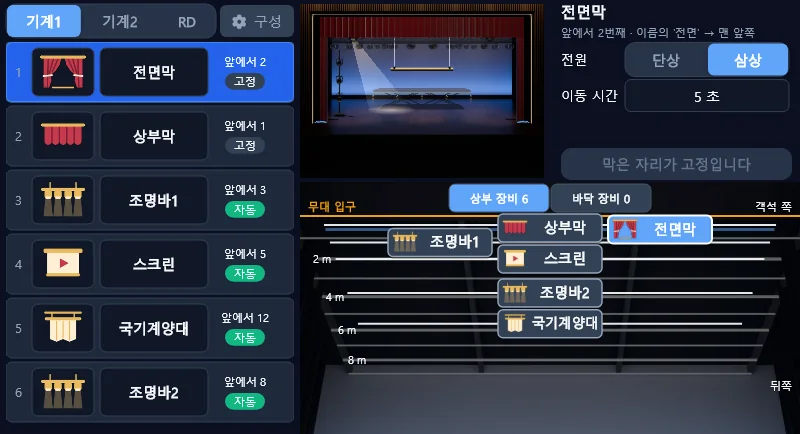
- 상부 장비 판: 막, 조명바, 스크린처럼 위에 매다는 설비를 놓습니다. 설비를 매다는 줄을 35도로 올려다본 모습이라 무대 입구가 판의 위쪽에 옵니다
- 바닥 장비 판: 무대 리프트, 기둥 조명, 측면 조명을 놓습니다. 바닥을 35도로 내려다본 모습이라 무대 입구가 판의 아래쪽에 옵니다
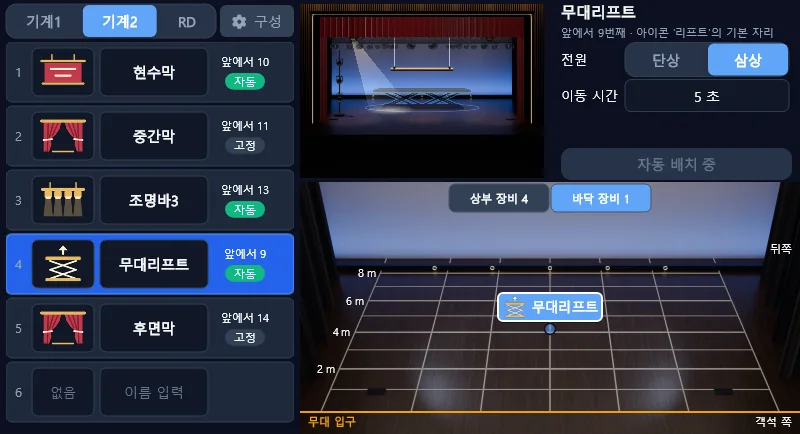
설비 종류에 따라 움직이는 방식이 다릅니다. 무대 폭을 차지하는 설비는 앞뒤로만, 한 점에 놓는 설비는 앞뒤와 좌우로 움직이고, 앞뒤 자리는 0.4 m 간격의 줄에 맞춰 놓입니다. 상부막과 막은 자리가 고정이라 끌리지 않습니다.
이름표는 서로 겹치지 않게 놓습니다. 설비의 진짜 자리는 점과 앞뒤 줄로 보여 주고, 이름표가 자리에서 멀어지면 선으로 잇습니다. 판 그림은 Blender에서 렌더링한 카메라 값을 프로그램의 좌표 계산에도 그대로 쓰기 때문에, 끌어 놓은 자리가 그림 위의 줄과 맞습니다.
Devinno.UI: 화면과 터치
Devinno.UI에서 화면 하나는 DVML 마크업과 C# 클래스 한 쌍입니다. 값은 바인딩으로 연결하고, 버튼, 표, 확인 창, 한글 화면 키보드는 라이브러리 것을 씁니다. 패널에 창을 띄우는 일은 Devinno.UI.OpenTK가 맡습니다.
라이브러리에 없는 것은 DvWidget을 상속해 직접 만들었습니다. 입체 무대와 배치판이 그렇습니다. 터치 부품도 하나 만들었는데, 표준 버튼은 손을 뗄 때 동작하지만 승강과 멈춤은 손가락이 닿는 순간 나가야 하기 때문입니다.
Devinno.Communication: 보드와 Modbus TCP
Devinno.Communication에는 읽을 범위와 이름 붙인 쓰기를 XML로 적어 둡니다. 그러면 라이브러리가 Modbus TCP로 주기적으로 읽어 이벤트로 알려 줍니다. 프로그램은 받은 값을 한 묶음으로 한 번에 교체하므로, 화면이 반쯤 바뀐 값을 보는 일이 없습니다.
여러 칸을 함께 움직일 때는 명령을 한 프레임에 담아 보내 같은 순간에 출발시킵니다. 보드에서 2초 동안 응답이 없으면 통신 끊김으로 보고, 무대를 어둡게 한 뒤 멈춤 외의 조작을 잠급니다. 끊김을 알아챈 뒤에 누른 버튼의 명령은 버립니다.
가짜 보드와 xUnit: 장비 없이 시험하기
같은 통신 라이브러리의 Modbus TCP 슬레이브로, 보드 동작을 옮긴 가짜 보드를 PC 안에 띄웠습니다. 프로그램은 실제와 같은 통신 경로로 여기에 접속합니다. xUnit 시험은 명령이 어떤 값으로 나가는지, 잠금이 맞게 걸리는지 확인하고, 창 없이 프로그램을 조립해 손가락 이벤트를 보내 화면도 눌러 봅니다. 시험은 280개가 넘습니다.
Claude Code와 DV-HMI: 만드는 과정 전체
코드는 Claude Code에 DV-HMI 플러그인을 설치해 만들었습니다. 인터뷰로 요구 명세를 쓰고, 계획, 구현, 검증 순서로 진행하며, 단계마다 사람이 읽고 승인해야 다음으로 넘어갑니다. DV-HMI가 무엇인지는 급수 펌프 샘플 글에 정리해 두었습니다.
- 앱을 켜지 않고 화면을 그림으로 출력해, 잘리는 글자와 영역을 벗어난 부품을 알려 줍니다
- 대시보드에서 진행 단계, 요구 명세, 시험 결과를 보고, 빌드와 실행, 패널 배포도 버튼으로 합니다
- 설비를 움직이는 기능은 먼저 제안하고, 답을 받은 뒤에 만듭니다
- 마지막에는 코드를 쓰지 않은 서브에이전트가 리뷰하고, 화면 프로그램으로 막을 수 없는 한계는 명세에 적습니다
조작 방식
- 부드러운 움직임: 그림은 움직이는 동안 초당 25번 그리고, 끝 신호가 먼저 오면 튀지 않고 0.5초 안에 끝까지 갑니다
- 끝에서 자동 멈춤: 끝에 닿으면 멈추고 승강 버튼도 꺼집니다. 끝 신호가 없는 칸은 끝에 닿을 시간이 지나면 터치가 멈춤을 보냅니다
- 탭별 전체 켜기·끄기: 기계와 조명(RD)은 전혀 다른 제어라서, 지금 탭 쪽에만 나갑니다
- 여러 개 선택: 칸을 길게 누르면 시작합니다. 조작판에 버튼을 늘리지 않아도 됩니다
- 스위치 보드의 멈춤 존중: 스위치 보드에서 멈춤을 누르고 있는 칸은 터치의 승강과 하강을 잠급니다
이 글의 데모
C# 프로그램은 브라우저에서 그대로 실행되지 않습니다. 그래서 같은 webp와 layers.json을 쓰고, 자리 계산과 높이 추정, 잠금 규칙을 자바스크립트로 옮겨 캔버스에 그렸습니다. 보드도 브라우저 안의 가상 보드입니다. 비밀번호 화면, 구성 창, 단상/삼상 설정은 데모에서 뺐습니다. 패널 아래의 해 볼 것 목록을 누르면 그 조작을 할 화면으로 옮겨 가고 누를 곳을 표시합니다.
지금 상태
테스트 프로젝트이고 현장에 설치하지 않습니다. 여기까지 적은 동작은 가짜 보드로 시험한 결과입니다. 이 프로그램은 안전장치가 아니며, 사람이 위험할 때의 정지는 실물 비상 스위치가 맡습니다.
정리
- Blender로 층을 나눠 렌더링하면 설비의 높이와 자리가 바뀌어도 다시 렌더링하지 않고 입체 무대를 그릴 수 있습니다
- 설비의 기본 자리는 공개된 줄 배치표를 참고했고, 무대 배치판에서 상부 장비와 바닥 장비를 나눠 끌어 옮깁니다
- 화면은 Devinno.UI와 SkiaSharp, 통신은 Devinno.Communication의 Modbus TCP, 시험은 가짜 보드와 xUnit이 맡습니다
- 엔코더가 없는 설비는 이동 시간으로 높이를 추정하고 끝 신호로 맞춥니다
무대 그림을 눌러 제어하는 터치 패널 HMI를 DV-HMI로 만들었습니다. 실제 설비는 사람이 직접 시험해야 하므로, 여기까지는 가짜 보드로 확인한 내용입니다.
문의
- Email : [email protected]
- Insta : https://www.instagram.com/going.sen/
- Website : https://intosen.com/kr/consult/
댓글
닉네임만 입력하면 바로 댓글을 남길 수 있어요. Google/GitHub 로그인도 가능합니다.