

Senbrino는 Windows PC의 에디터에서 래더를 만들면 아두이노 코드로 바꿔 보드에 올리는 구조다. 1편은 PC 쪽 준비다. 에디터를 설치하고 첫 실행 화면까지 확인한다.
구성
flowchart LR
    E["에디터<br/>Windows PC"] -- "코드 생성" --> C["arduino-cli<br/>컴파일 · 업로드"]
    C -- "USB" --> B["보드<br/>GO-RP2040-CB08"]
B -. "같은 USB로 모니터링·진단" .-> E| 구성 | 실행 위치 | 역할 |
|---|---|---|
| 에디터 | Windows PC | 래더·심볼 편집, 코드 생성, 빌드, 배포, 모니터링·진단 |
| arduino-cli | Windows PC | 생성된 스케치를 컴파일해 보드에 업로드. 에디터가 내부에서 실행하므로 직접 다룰 일은 없다 |
| 보드 | 아두이노 호환 보드 | 업로드된 프로그램을 실행. 따로 설치할 런타임이 없다 |
준비물
| 구분 | 요구 사항 |
|---|---|
| 에디터 PC | Windows 10/11 x64 |
| 보드 | GO-RP2040-CB08과 USB 케이블. 2편에서 필요 |
| Claude Code | 3편에서 래더를 만들 때 쓴다. Pro 이상 유료 플랜 필요 |
Claude Code는 PowerShell에서 한 줄로 설치한다. 설치 후 claude를 한 번 실행해 로그인해 둔다.
irm https://claude.ai/install.ps1 | iex1. 설치 파일 내려받기
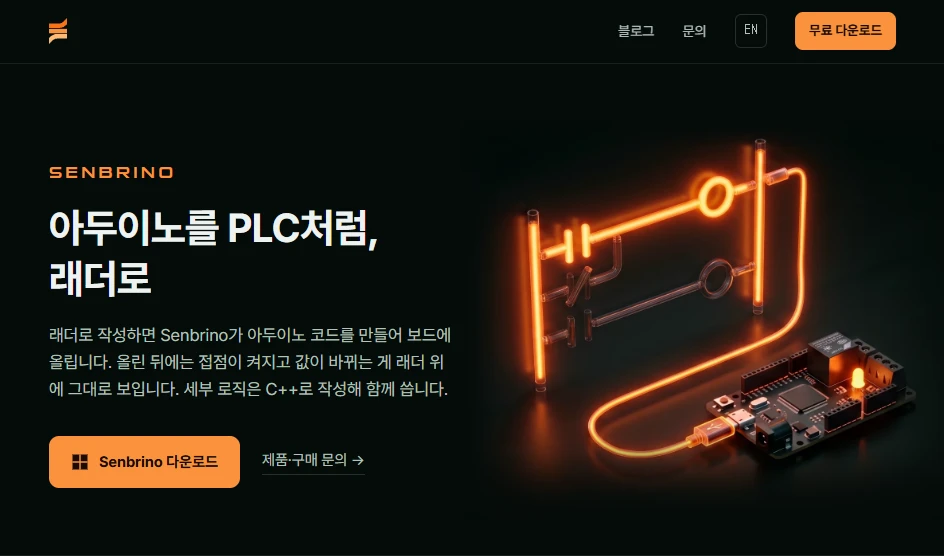
2. 설치
설치는 몇 초면 끝나고 에디터가 바로 뜬다.
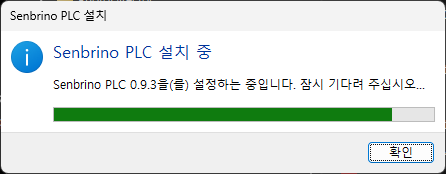
- 설치 위치는
%LocalAppData%\Senbrino. 관리자 권한이 필요 없다. - .NET 9 데스크톱 런타임이 없으면 설치기가 같이 깐다. 이때 관리자 확인 창이 한 번 뜬다.
3. 첫 실행
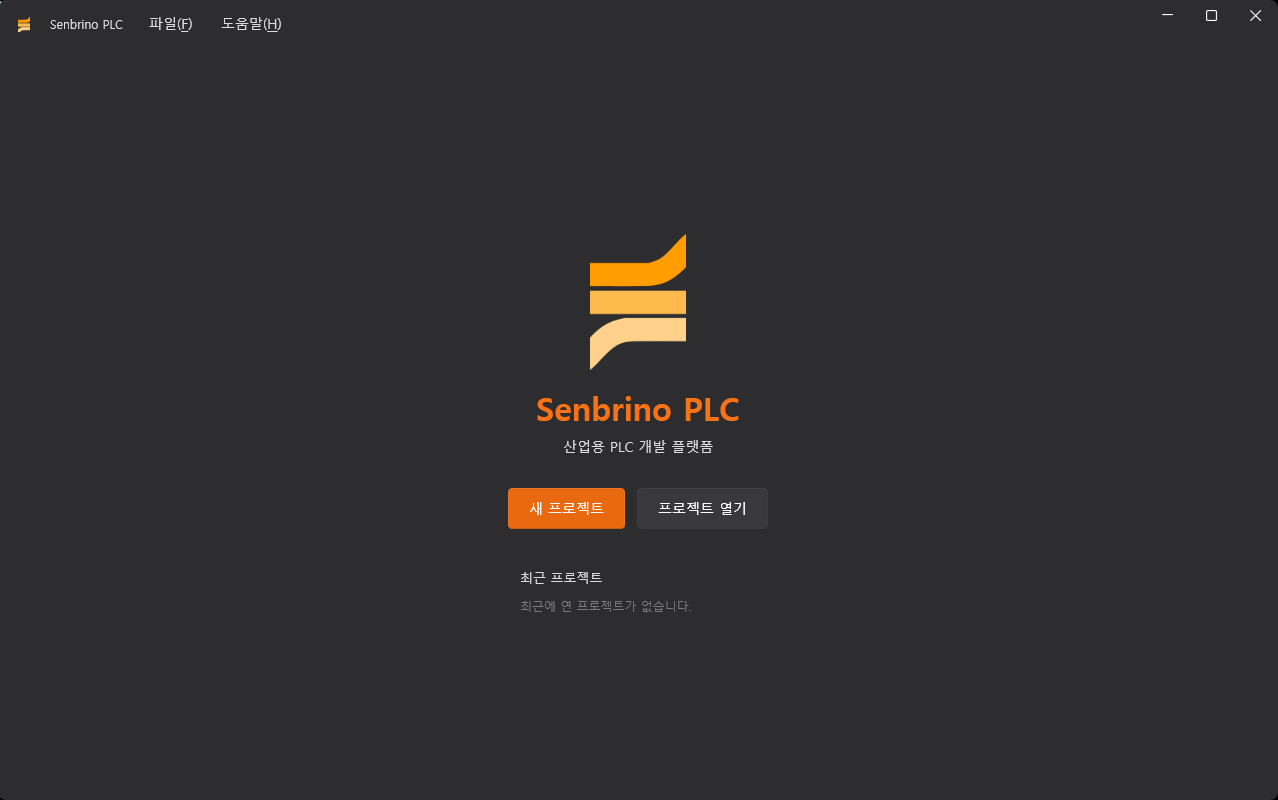
4. 보드 이해하기
- 메인 보드 — 프로그램이 도는 보드
- 자체 IN·OUT·ADC·DAC가 있다. 프로젝트당 1개. 예: GO-RP2040-CB08
- 확장 카드 — 메인 보드 옆에 붙이는 GO-LINK 모듈
- 여러 장을 붙일 수 있다. 예: RY08(릴레이 출력 8점), IN08(입력 8점)
- 보드 패키지 — 메인 보드 한 종류를 에디터에 알려주는 정의
- 보드 종류마다 폴더 하나. 안에 파일이 두 개 있다
보드 패키지 구성
board.xml— 정의- 그 보드에 무엇이 달려 있는지 적는다
board.cpp— C++ 드라이버- 그 하드웨어를 실제로 다루는 코드. 보드마다 핀 배치와 주변 칩이 달라서 이 부분만 패키지로 떼어 두었다
사용 보드
- GO-RP2040-CB08 패키지는 에디터에 들어 있다
- 입력 4점·출력 4점·ADC 2·DAC 2. 드라이버까지 포함이라 따로 만들 것이 없다
다음 편
2편에서 GO-RP2040-CB08을 PC에 연결하고 새 프로젝트를 만들어 메인 보드로 지정한다.
댓글
닉네임만 입력하면 바로 댓글을 남길 수 있어요. Google/GitHub 로그인도 가능합니다.