

3편은 프로그램이다. AI에게 한 줄로 요청해 래더를 받고, 보드에 배포해 릴레이를 움직인다.
준비물
| 구분 | 내용 |
|---|---|
| 프로젝트 | 2편의 Test. 메인 보드 GO-RP2040-CB08, 포트 지정 완료 |
| 보드 | USB와 DC 24V 연결, IN01·IN02에 버튼 |
| Claude Code | 1편에서 설치하고 로그인한 상태 |
1. 클로드 콘솔 열기
| 모드 | 언제 |
|---|---|
| 1. AI 모드 | 인터뷰부터 검증까지 AI가 단계별로 진행하고 단계마다 승인을 받는다 |
| 2. 어시스턴트 모드 | 요청하면 바로 편집한다. 여기서는 이 모드를 쓴다 |
AI 페이지 맨 위 모드 칸이 어시스턴트 모드로 바뀌면 준비 끝이다.
2. 한 줄로 래더 요청
메인 보드 GO-RP2040-CB08의 IN01을 누르면 OUT1이 켜지고 IN02를 누르면 꺼지는 자기유지 회로 만들어줘.
OUT1이 켜지고 3초 뒤에 OUT2도 켜지게 해줘. 주소는 I/O 매핑(입력 P0~P3, 출력 P4~P7)을 써줘.
끝나면 왼쪽 메뉴 Symbols와 Ladder에서 결과가 아래와 같은지 확인한다.
심볼
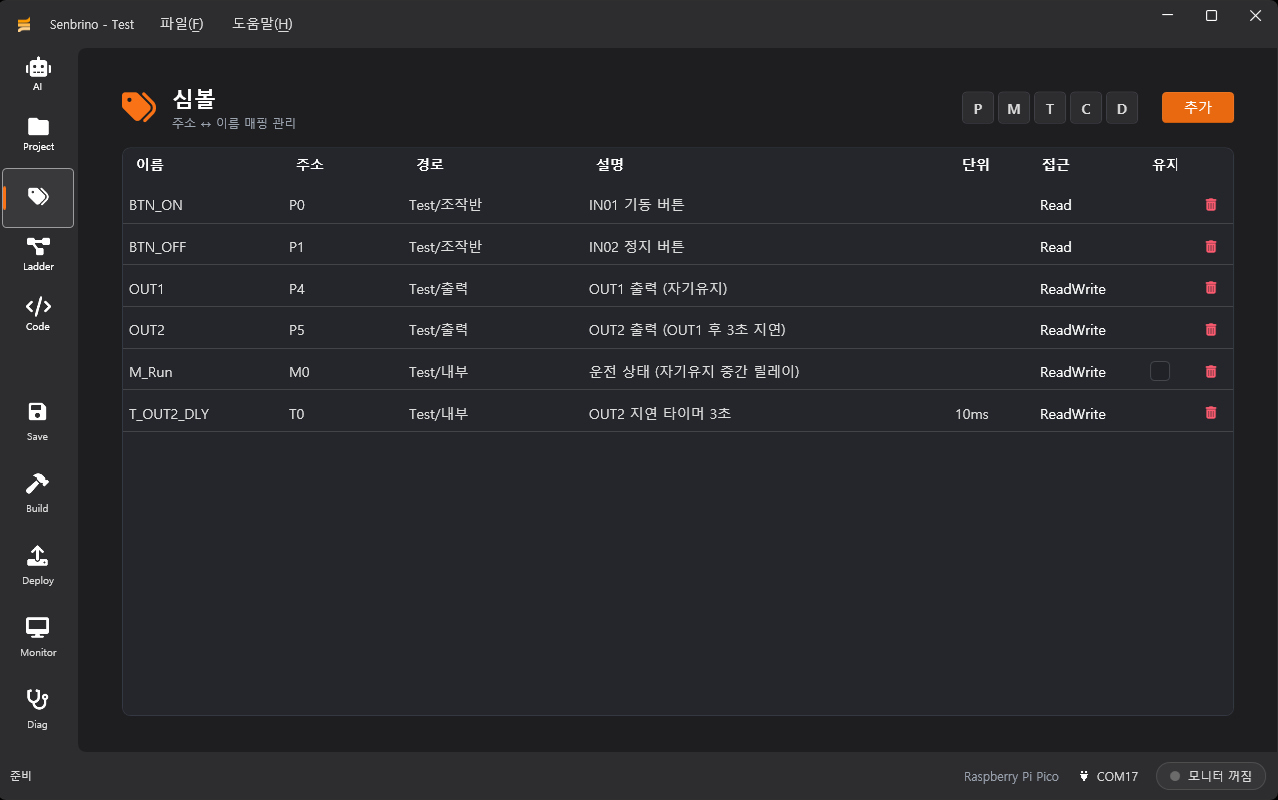
| 이름 | 주소 | 역할 |
|---|---|---|
BTN_ON | P0 | IN01 기동 버튼 |
BTN_OFF | P1 | IN02 정지 버튼 |
OUT1 | P4 | OUT1 릴레이 |
OUT2 | P5 | OUT2 릴레이 |
M_Run | M0 | 운전 상태 |
T_OUT2_DLY | T0 | 3초 타이머 |
래더
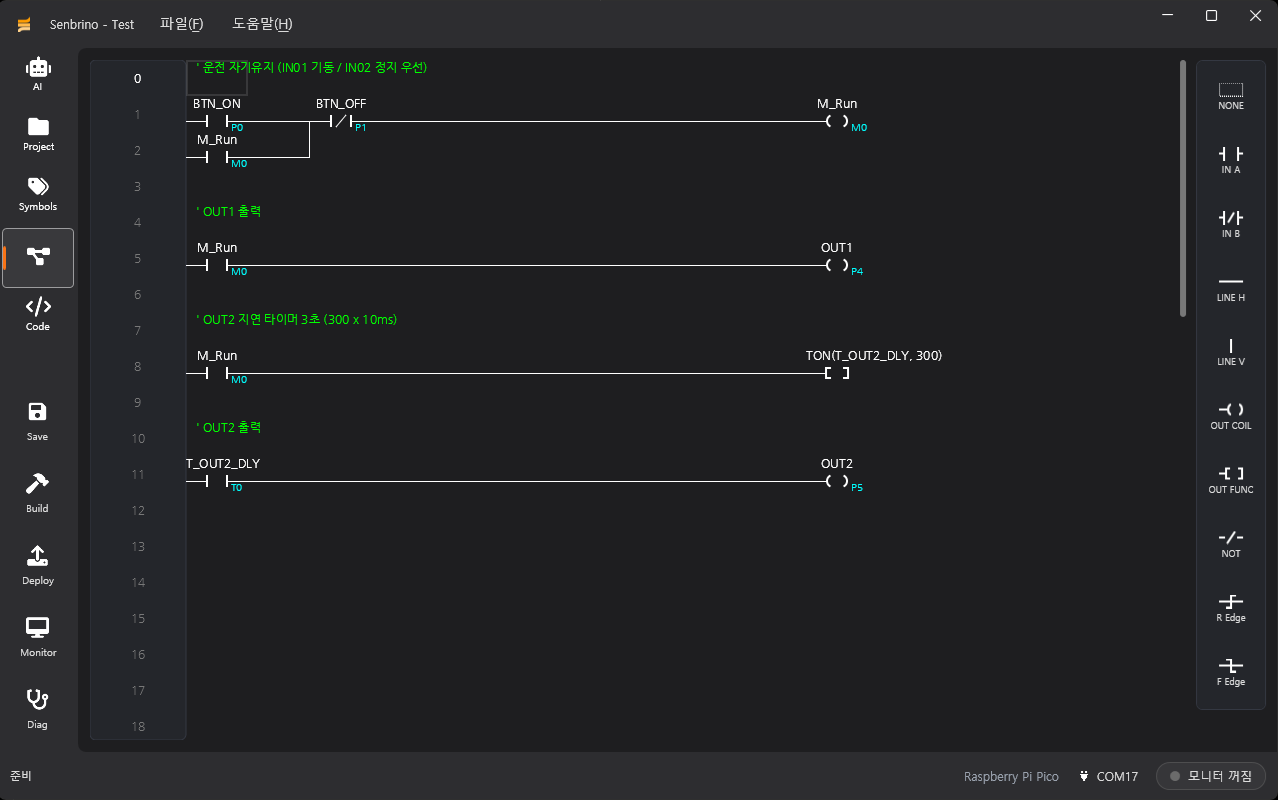
| 렁 | 내용 |
|---|---|
| 1 | BTN_ON 또는 M_Run → BTN_OFF B접점 → M_Run. 정지 우선 자기유지 |
| 2 | M_Run → OUT1 |
| 3 | M_Run → TON(T_OUT2_DLY, 300). 10ms × 300 = 3초 |
| 4 | T_OUT2_DLY → OUT2 |
3. 배포
| 상태 표시줄 | 뜻 |
|---|---|
| 빌드 중… | 래더를 아두이노 코드로 바꿔 컴파일 |
| 업로드 중… (COM17) | 2편에서 고른 포트로 업로드. 포트 번호는 PC마다 다르다 |
| 업로드 성공. 보드가 새 펌웨어로 부팅합니다. | 보드가 프로그램을 실행한다 |
처음 배포할 때
Deploy를 처음 누르면 빌드 전에 창 두 개가 차례로 뜬다. 다음 배포부터는 뜨지 않는다.
| 창 | 누를 버튼 | 설치되는 것 |
|---|---|---|
| arduino-cli 설치 | 설치 | 컴파일·업로드 도구 arduino-cli |
| 코어 설치 | 확인 | 보드 코어 rp2040:rp2040. 수십 초에서 수 분 걸린다 |
4. 모니터로 확인

| 동작 | 결과 |
|---|---|
IN01 누름 | M_Run·OUT1 ON. OUT1 릴레이가 붙는다 |
| 3초 경과 | 타이머 값이 300이 되면 OUT2 ON. OUT2 릴레이가 붙는다 |
IN02 누름 | 전부 OFF |
정리
| 편 | 한 일 |
|---|---|
| 1편 | 에디터와 Claude Code 설치 |
| 2편 | 버튼 배선, 메인 보드와 포트 지정 |
| 3편 | AI로 래더 생성, 배포, 모니터 |
댓글
닉네임만 입력하면 바로 댓글을 남길 수 있어요. Google/GitHub 로그인도 가능합니다.