실제 보드의 동작을 눈으로
입력은 들어왔는데 출력이 없다면,
멈춘 조건부터 확인하세요.
입력이 들어왔는지, 어떤 조건에서 멈췄는지, 타이머가 어디까지 진행됐는지. 보드에서 실행 중인 접점과 값을 래더 위에서 확인하며 제어 로직을 다듬으세요.
무료 다운로드 →개발 도구는 무료입니다. 하드웨어 및 외부 AI 서비스 이용 비용은 별도입니다.
Senbrino는 Arduino 호환 보드를 위한 래더 개발 도구입니다. 래더로 운전 순서를 만들면 코드 생성·컴파일·업로드로 이어집니다. AI와 함께 작성하고, 보드에서 실행 중인 접점과 값을 래더에서 확인하세요.
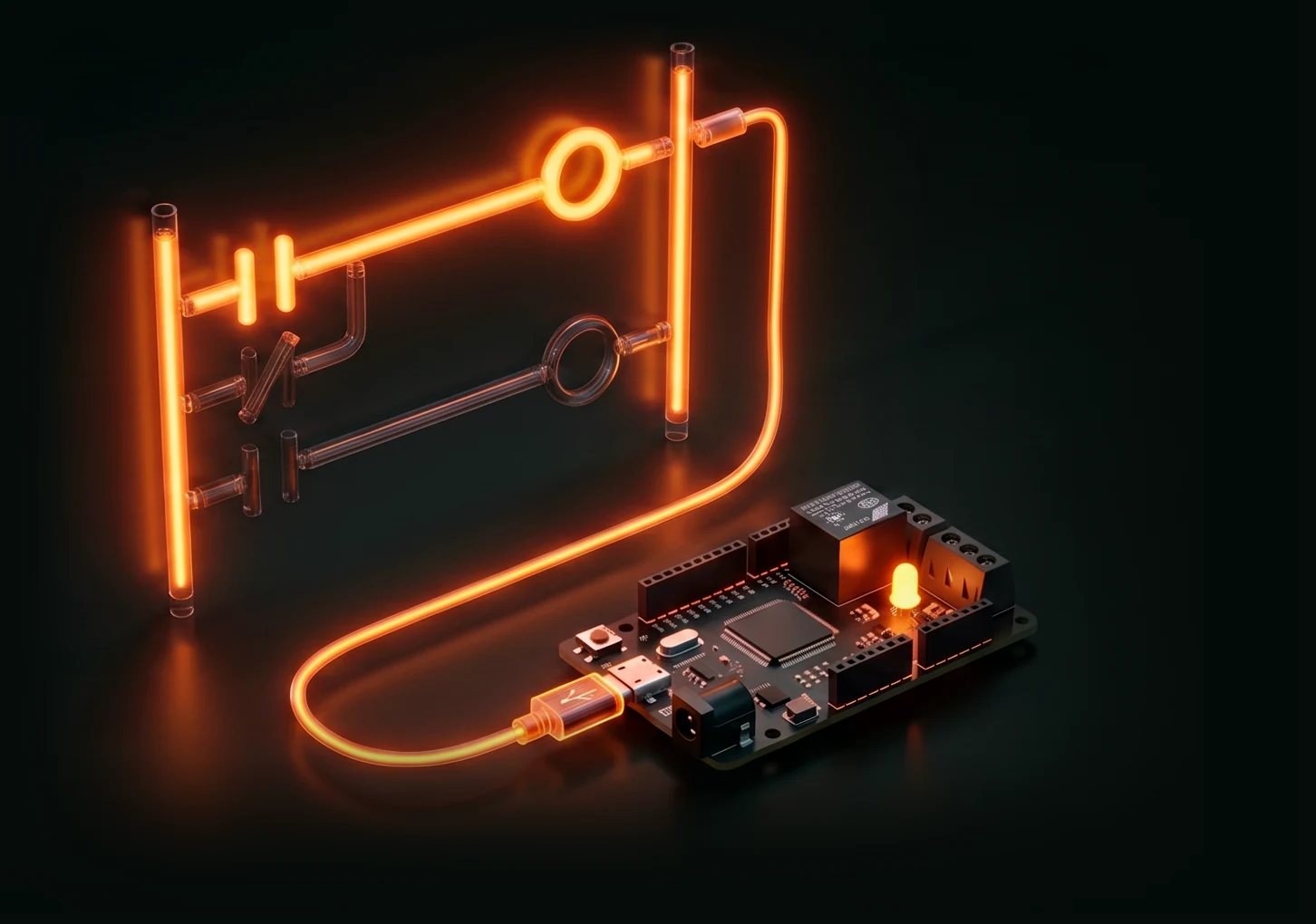
아이디어에서 실제 사용까지
생성된 래더와 AI 작성 과정, 실제 보드의 실행 화면을 같은 예제로 확인하세요.
생성 결과 · 실제 예제
버튼을 누르면 릴레이가 켜지고, 3초 뒤 다음 출력이 켜집니다. AI가 작성한 로직을 직접 확인하고 수정하세요.
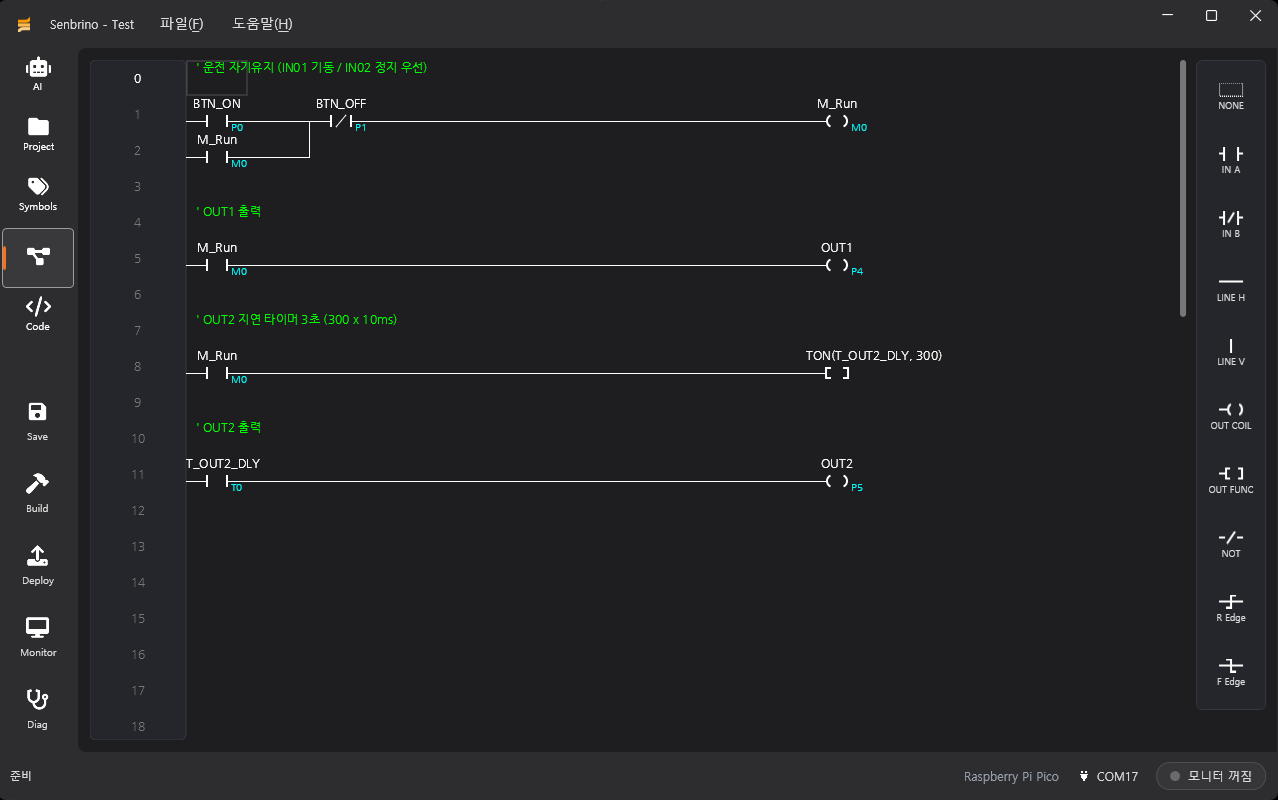
고객의 RP2040 전용 보드로 팝핑 머신 제어기를 개발했습니다. 운전 순서와 인터록은 래더로, 다이얼 값을 공정 시간으로 바꾸는 계산은 C++로 구현했습니다.
시작하기
실제 보드의 동작을 눈으로
입력이 들어왔는지, 어떤 조건에서 멈췄는지, 타이머가 어디까지 진행됐는지. 보드에서 실행 중인 접점과 값을 래더 위에서 확인하며 제어 로직을 다듬으세요.
무료 다운로드 →개발 도구는 무료입니다. 하드웨어 및 외부 AI 서비스 이용 비용은 별도입니다.Arduino Due · Mega2560 · RP2040
지원 보드를 선택하고 입출력을 구성해 시작하세요. 전용 보드나 장비별 제어가 필요하면 SEN과 보드 구성·프로그램 개발을 함께 검토할 수 있습니다.

PLC 엔지니어에게 익숙한 래더로 프로그램을 작성하면 Senbrino가 Arduino C++ 코드를 생성해 보드에 올립니다. 래더 편집기부터 심볼·보드 패키지·실시간 모니터링·Modbus·AI 연동까지 정리했습니다.

Senbrino-win-Setup.exe 설치부터 첫 실행 화면까지. 2편에서 GO-RP2040-CB08 보드를 연결하기 전에 PC 쪽 준비를 끝냅니다.

전원과 버튼을 물리고, 새 프로젝트에서 메인 보드와 포트를 고릅니다. 입력은 P0~P3, 출력은 P4~P7. 3편에서 쓸 주소가 여기서 정해집니다.

클로드 콘솔에 한 줄 요청 → 심볼 6개와 래더 4렁 생성 → Deploy → Monitor. 버튼을 누르면 릴레이가 붙고 3초 뒤 두 번째 릴레이가 붙습니다.