

2편은 보드 쪽이다. GO-RP2040-CB08을 연결하고 새 프로젝트에서 메인 보드와 포트를 지정한다.
준비물
| 구분 | 내용 |
|---|---|
| 보드 | GO-RP2040-CB08 |
| 케이블 | USB Type-B |
| 전원 | DC 24V |
| 버튼 | 푸시버튼 2개(기동, 정지) |
| PC | 1편에서 에디터를 설치한 Windows PC |
GO-RP2040-CB08
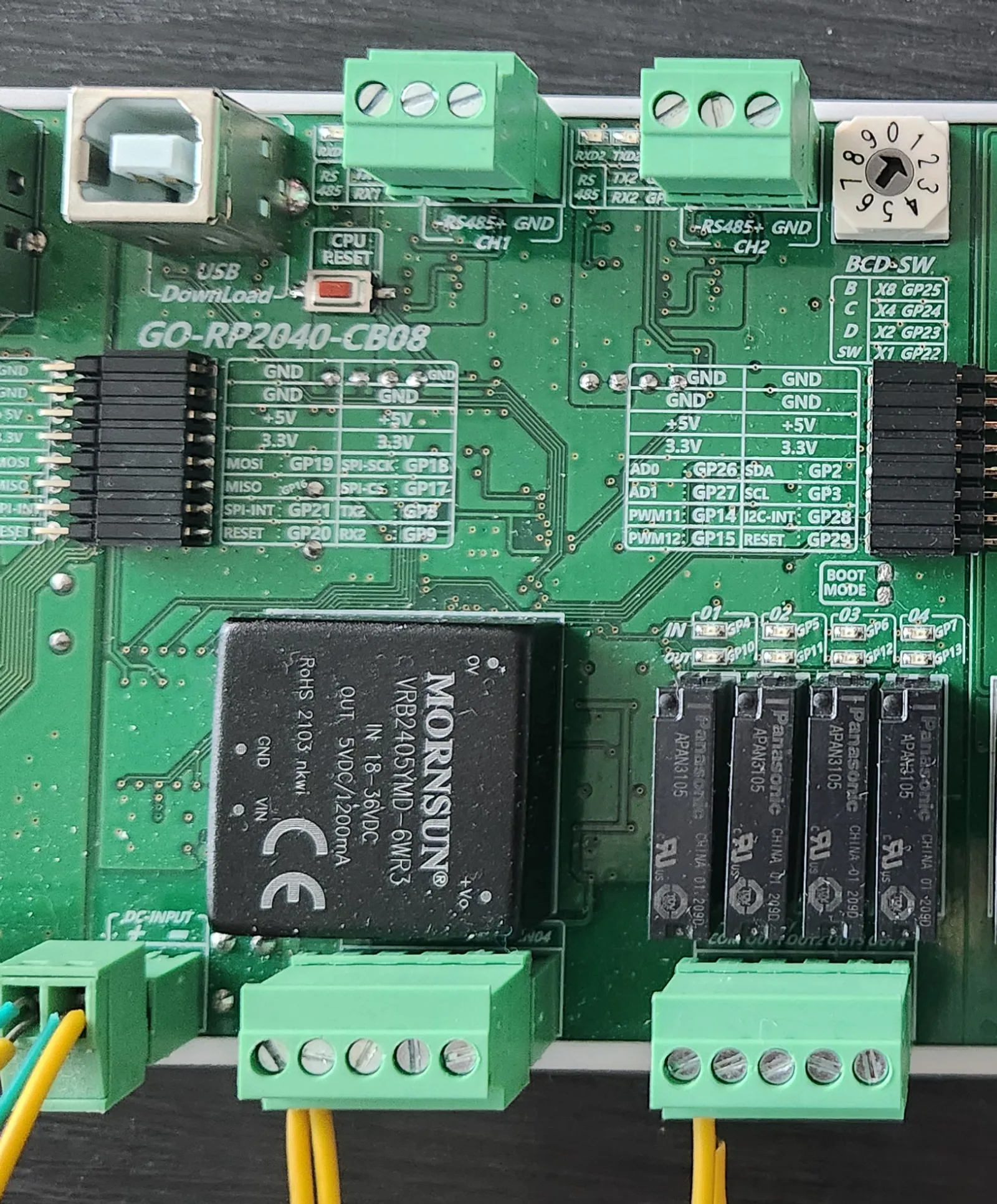
| 항목 | 사양 |
|---|---|
| 전원 입력 | DC-INPUT + −, DC 24V(18~36V) |
| 디지털 입력 | 4점(IN01~IN04, 공통 COM). 포토커플러 절연, 무극성, DC 24V |
| 릴레이 출력 | 4점(OUT1~OUT4, 공통 COM). a접점, 5A 250VAC / 5A 30VDC |
| 아날로그 | ADC 2, DAC 2 |
| 통신 | RS-485 2채널(CH1, CH2) |
| PC 연결 | USB Type-B(USB DownLoad) |
| 표시 | 입력 4, 출력 4 LED |
단자와 주소
| 단자 | GPIO | 주소 | 단자 | GPIO | 주소 | |
|---|---|---|---|---|---|---|
| IN01 | GP4 | P0 | OUT1 | GP10 | P4 | |
| IN02 | GP5 | P1 | OUT2 | GP11 | P5 | |
| IN03 | GP6 | P2 | OUT3 | GP12 | P6 | |
| IN04 | GP7 | P3 | OUT4 | GP13 | P7 |
메인 보드만 쓸 때의 주소다. 확장 카드를 넣으면 출력 주소가 뒤로 밀린다. 3편의 래더가 이 주소를 쓴다.
1. 버튼 배선
| 단자 | 연결 |
|---|---|
DC-INPUT + / − | DC 24V 전원 |
IN01 | 기동 버튼을 거쳐 24V + |
IN02 | 정지 버튼을 거쳐 24V + |
입력 COM | 24V − |
2. 새 프로젝트와 메인 보드
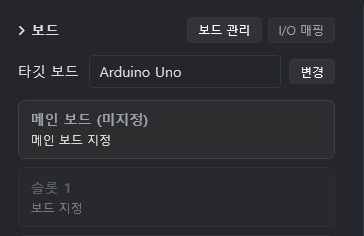
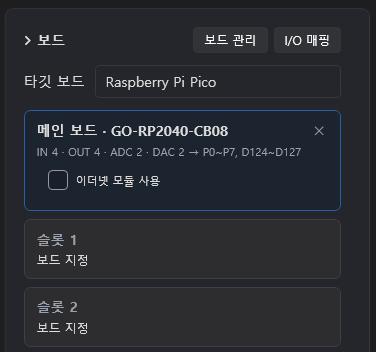
지정하고 나면 보드 칸이 이렇게 바뀐다.
| 항목 | 상태 |
|---|---|
| 타깃 보드 | 보드 칸 맨 위. Raspberry Pi Pico로 자동으로 바뀐다 |
| 주소 | 입력 P0P3, 출력 P4P7. 바꾸려면 I/O 매핑 |
| 이더넷 모듈 사용 | 꺼진 채로 둔다. 이더넷 보드(GO-LINK W5500)를 붙일 때만 켠다 |
| 슬롯 1~9 | 확장 카드 자리. 이 시리즈에서는 비워 둔다 |
Test 프로젝트는 3편까지 쓴다.
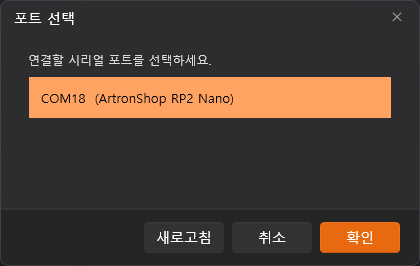
3. 포트 선택
다음 편
3편에서 AI로 래더를 만들고 보드에 배포해 릴레이를 움직인다.
댓글
닉네임만 입력하면 바로 댓글을 남길 수 있어요. Google/GitHub 로그인도 가능합니다.